詳細ページ
印刷用画面
SPAMメールを、Thunderbirdで指定フォルダに振り分ける方法を教えてください。
「仕分けルール」を設定することで、指定フォルダへ振り分けることができます。
以下、手順をご案内致します。

1.Thunderbirdを起動し、対象のメールアカウントの「受信トレイ」を開きます。
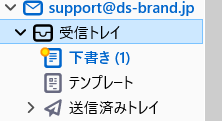
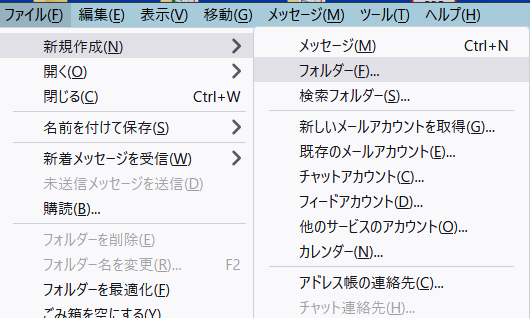
2. メニューバーより「ファイル」> 「新規作成」>「フォルダー」を選択します。
(メニューバーが表示されていない場合は[Alt]キーを押すことで表示されます)
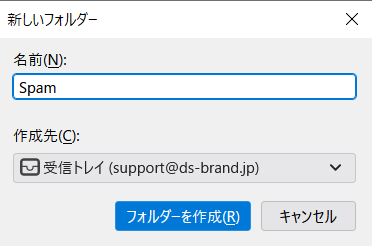
3.「新しいフォルダー」が表示されたら、フォルダの名前欄に任意の名前を設定し、[フォルダーを作成]をクリックします。
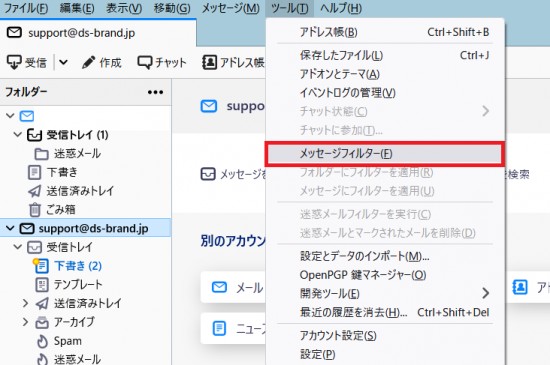
4.メニューバーから「ツール」-[メッセージフィルター]をクリックします。
5.「メッセージフィルター」が表示されたら、「対象アカウント」から該当のメールアカウントを選択し、[新規]ボタンをクリックします。
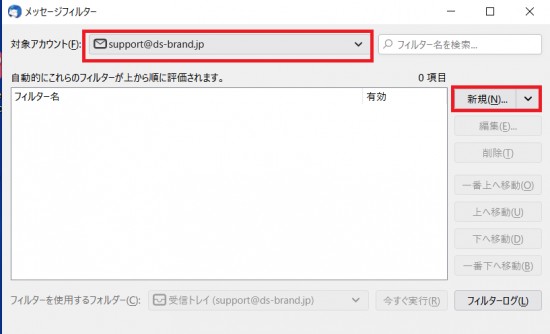
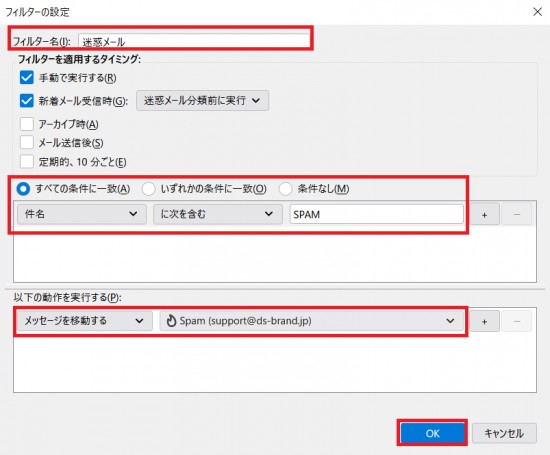
6.「フィルターの設定」が表示されたら、以下のように設定して[OK]ボタンをクリックします。
(1)[フィルター名]を任意の名称で登録する。
(2)[件名][に次を含む]の隣の入力欄に、“SPAM” と入力します。
(3)[メッセージを移動する]の横に移動する先のフォルダを選択いただけますので、移動したい先のフォルダを選択します。
7.「メッセージフィルター」が表示されたら、右上の×をクリックして閉じます。
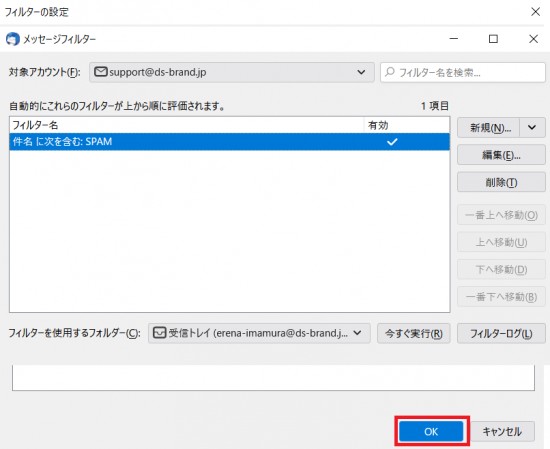
以上で設定は完了です。
以下、手順をご案内致します。
1.Thunderbirdを起動し、対象のメールアカウントの「受信トレイ」を開きます。
2. メニューバーより「ファイル」> 「新規作成」>「フォルダー」を選択します。
(メニューバーが表示されていない場合は[Alt]キーを押すことで表示されます)
3.「新しいフォルダー」が表示されたら、フォルダの名前欄に任意の名前を設定し、[フォルダーを作成]をクリックします。
4.メニューバーから「ツール」-[メッセージフィルター]をクリックします。
5.「メッセージフィルター」が表示されたら、「対象アカウント」から該当のメールアカウントを選択し、[新規]ボタンをクリックします。
6.「フィルターの設定」が表示されたら、以下のように設定して[OK]ボタンをクリックします。
(1)[フィルター名]を任意の名称で登録する。
(2)[件名][に次を含む]の隣の入力欄に、“SPAM” と入力します。
(3)[メッセージを移動する]の横に移動する先のフォルダを選択いただけますので、移動したい先のフォルダを選択します。
7.「メッセージフィルター」が表示されたら、右上の×をクリックして閉じます。
以上で設定は完了です。
更新日[2022年08月22日]
No.1299