詳細ページ
印刷用画面
Outlook(クラシック版)でアカウントを追加する方法を教えてください。(Outlook 2019、2021、2024、Microsoft 365版(クラシックUI))
Outlook(classic)に メールアドレスをアカウント 追加する方法は以下の通りです。
※本手順は、Outlook 2019、Outlook 2021、Outlook 2024、Microsoft 365版(クラシックUI)をご利用の方を対象としています。
※本設定は、同じメールアドレスを複数設定したい場合や、手動でサーバー情報(POP設定/ポート番号など)を細かく指定して追加したい場合にご利用いただけます。

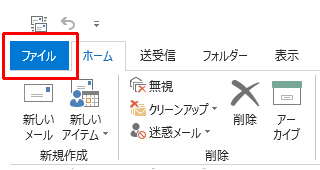
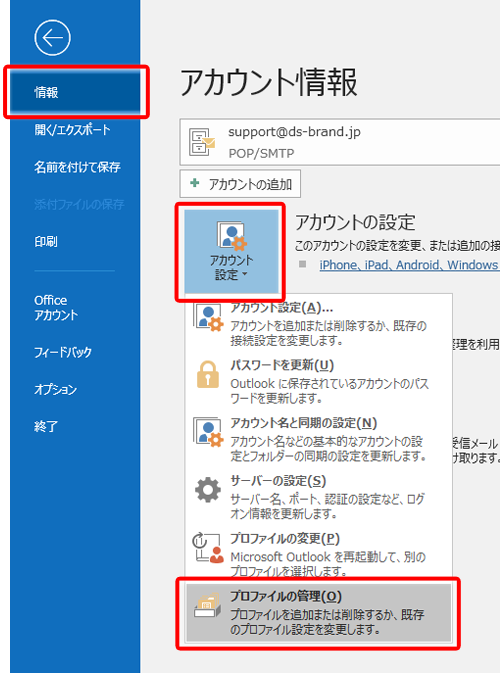
1.「ファイル」タブから「情報」を開き、[アカウントの追加>プロファイルの管理]
をクリックします。
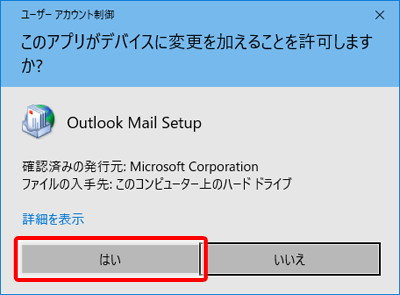
2.[はい]をクリックします。(こちらの画面が表示されない場合もございます)
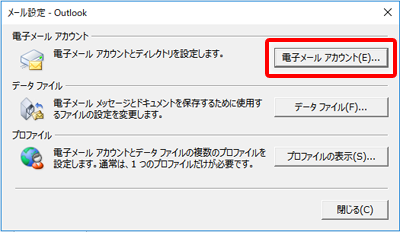
3.[電子メールアカウント]をクリックします。
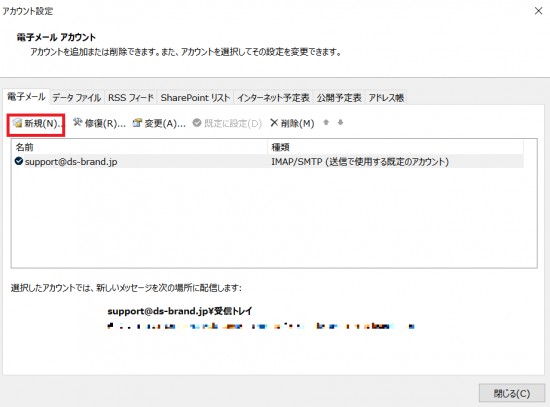
4.[アカウント設定]画面より「新規」を開きます。
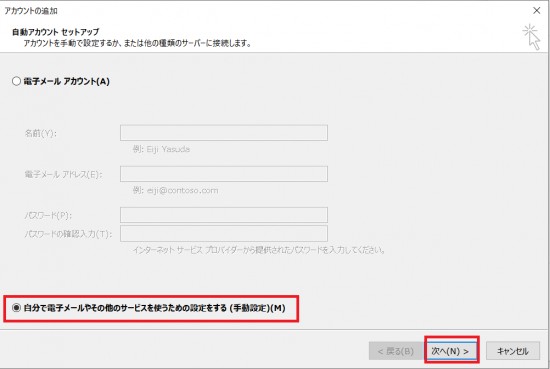
5.「自分で電子メールやその他のサービスを使うための設定をする(手動設定)」を
選択し、[次へ]をクリックします。
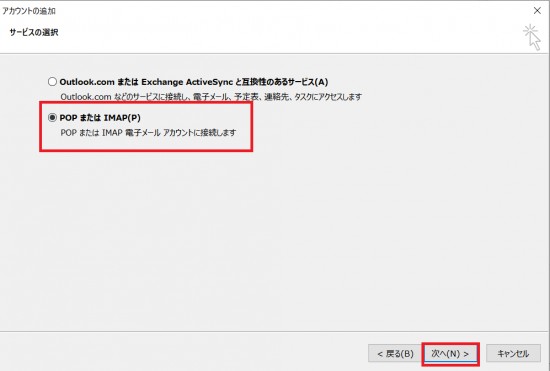
6.「POPまたはIMAP」を選択し、[次へ]をクリックします。
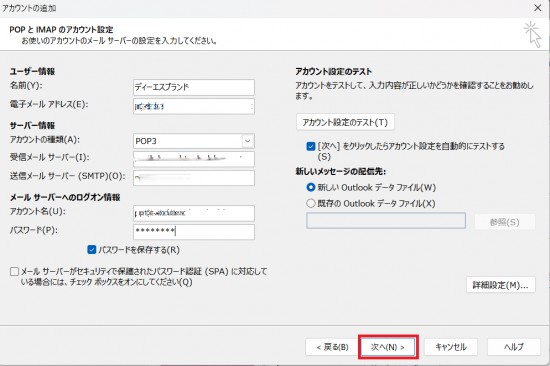
7.アカウントの追加にて、以下を入力します。
▼名前
送信元となる名前を入力
▼電子メールアドレス
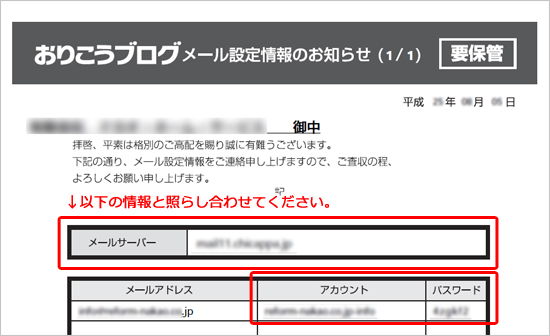
メール設定情報の“メールアドレス”欄を半角小文字で入力
▼受信メールサーバー・送信メールサーバー
メール設定情報に記載の“メールサーバー”を入力
▼アカウント名・パスワード欄
メール設定情報に記載の“アカウント”と“パスワード”を入力
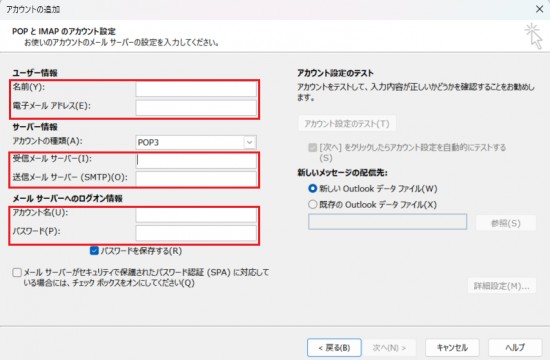
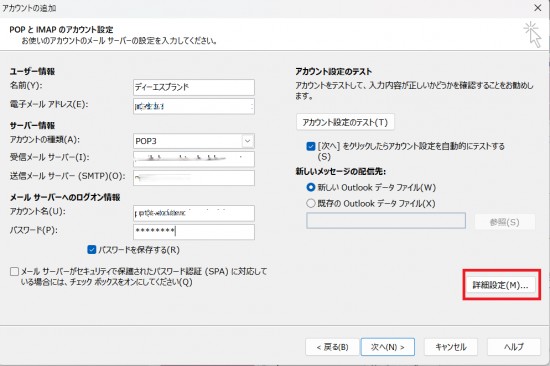
8.インターネット電子メール設定画面右下の「詳細設定」を開きます。
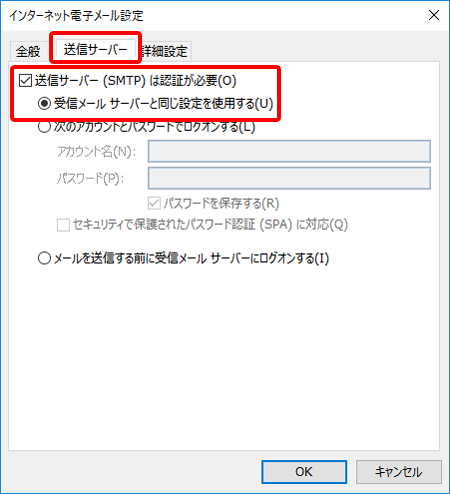
9.「送信サーバー」タブを開き、以下のように設定されているか確認します。
・「送信サーバー(SMTP)は認証が必要」にチェック(SMTP認証設定)
・「受信メールサーバーと同じ設定を使用する」を選択
10.「詳細設定」タブを開き、以下に間違いがないか確認します。
▼サーバーのポート番号
受信サーバー:110
”このサーバーは暗号化された接続(SSL)が必要”はチェック無し
送信サーバー:587
”使用する暗号化接続の種類”は”なし”
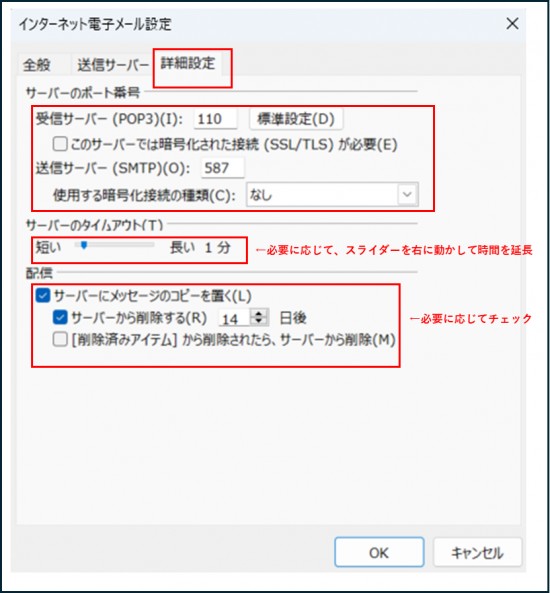
確認後、[OK]で閉じます。
11.[次へ]をクリックします。
13.アカウントの設定を完了して閉じます。
以上で設定は完了です。
 外部サービスとなっておりますので、サポート情報や詳しい設定方法につきましては、各ソフト
メーカーへお問い合わせください。
※本手順は、Outlook 2019、Outlook 2021、Outlook 2024、Microsoft 365版(クラシックUI)をご利用の方を対象としています。
※本設定は、同じメールアドレスを複数設定したい場合や、手動でサーバー情報(POP設定/ポート番号など)を細かく指定して追加したい場合にご利用いただけます。
1.「ファイル」タブから「情報」を開き、[アカウントの追加>プロファイルの管理]
をクリックします。
2.[はい]をクリックします。(こちらの画面が表示されない場合もございます)
3.[電子メールアカウント]をクリックします。
4.[アカウント設定]画面より「新規」を開きます。
5.「自分で電子メールやその他のサービスを使うための設定をする(手動設定)」を
選択し、[次へ]をクリックします。
6.「POPまたはIMAP」を選択し、[次へ]をクリックします。
7.アカウントの追加にて、以下を入力します。
▼名前
送信元となる名前を入力
▼電子メールアドレス
メール設定情報の“メールアドレス”欄を半角小文字で入力
▼受信メールサーバー・送信メールサーバー
メール設定情報に記載の“メールサーバー”を入力
▼アカウント名・パスワード欄
メール設定情報に記載の“アカウント”と“パスワード”を入力
8.インターネット電子メール設定画面右下の「詳細設定」を開きます。
9.「送信サーバー」タブを開き、以下のように設定されているか確認します。
・「送信サーバー(SMTP)は認証が必要」にチェック(SMTP認証設定)
・「受信メールサーバーと同じ設定を使用する」を選択
10.「詳細設定」タブを開き、以下に間違いがないか確認します。
▼サーバーのポート番号
受信サーバー:110
”このサーバーは暗号化された接続(SSL)が必要”はチェック無し
送信サーバー:587
”使用する暗号化接続の種類”は”なし”
※サーバーのタイムアウト設定について※
サーバーのタイムアウト時間が延長されることで、メールの送受信がスムーズになる可能性があります。
例)添付ファイルの容量が大きく、相手先に送信できずエラーメールが届く。または遅延する。
サーバーのタイムアウト時間が延長されることで、メールの送受信がスムーズになる可能性があります。
例)添付ファイルの容量が大きく、相手先に送信できずエラーメールが届く。または遅延する。
※サーバーにメッセージのコピーを置く設定について※
一つのアカウントを複数のパソコンでご利用いただく場合は、必ずご設定ください。
設定が漏れていると、複数台で同じメールの受信ができない場合がございます。
なお、サーバー容量の圧迫対策として、ご設定の際は「サーバーから削除する」期間についても
ご選択いただくことをお勧め致します。
一つのアカウントを複数のパソコンでご利用いただく場合は、必ずご設定ください。
設定が漏れていると、複数台で同じメールの受信ができない場合がございます。
なお、サーバー容量の圧迫対策として、ご設定の際は「サーバーから削除する」期間についても
ご選択いただくことをお勧め致します。
確認後、[OK]で閉じます。
11.[次へ]をクリックします。
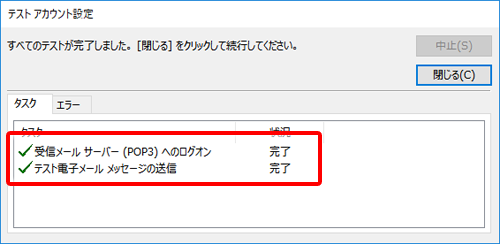
12.アカウント設定のテストのため、送受信が始まります。
送受信共に、状況が「完了」したことを確認し[閉じる]をクリックします。
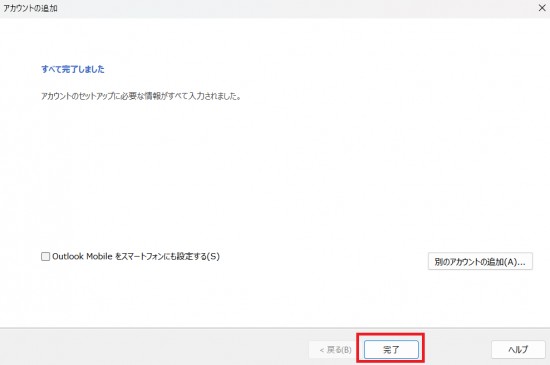
13.アカウントの設定を完了して閉じます。
以上で設定は完了です。
外部サービスとなっておりますので、サポート情報や詳しい設定方法につきましては、各ソフトメーカーへお問い合わせください。
更新日[2025年12月23日]
No.1491