詳細ページ
印刷用画面
iPhone(iPad)に新しくメールアカウントを追加する方法を教えてください。
iPhone(iPad)へのアカウント追加方法は以下の通りです。

※iOS26版の画面例です。
バージョンによって一部表示が異なる場合がございますので、あらかじめご了承ください。
また、iPhoneの設定画面を使用しておりますが、iPadでも基本的な設定内容や手順は同じです。
1.iPhone(iPad)を起動し、ホーム画面から[設定]をタップします。

2.[アプリ] をタップします。

3.[メール]をタップします。

4.[メールアカウント]をタップします。

5.[アカウントを追加]をタップします。
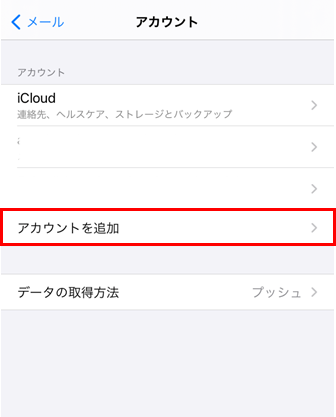
6.メールアドレスを入力し、[次へ]をタップします。
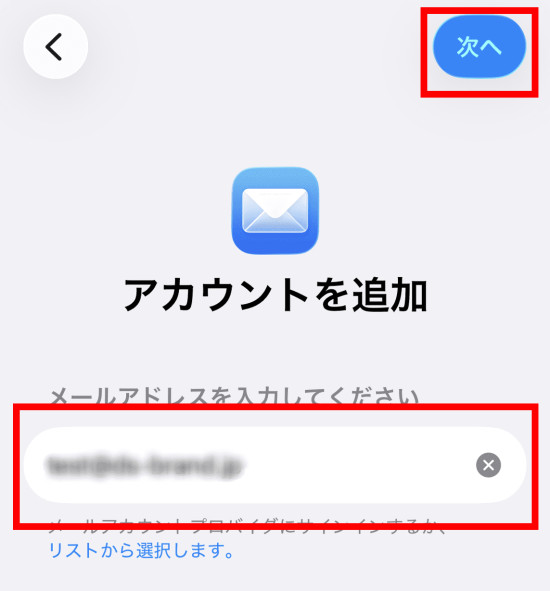
7.[その他のアカウントを追加]をタップします。
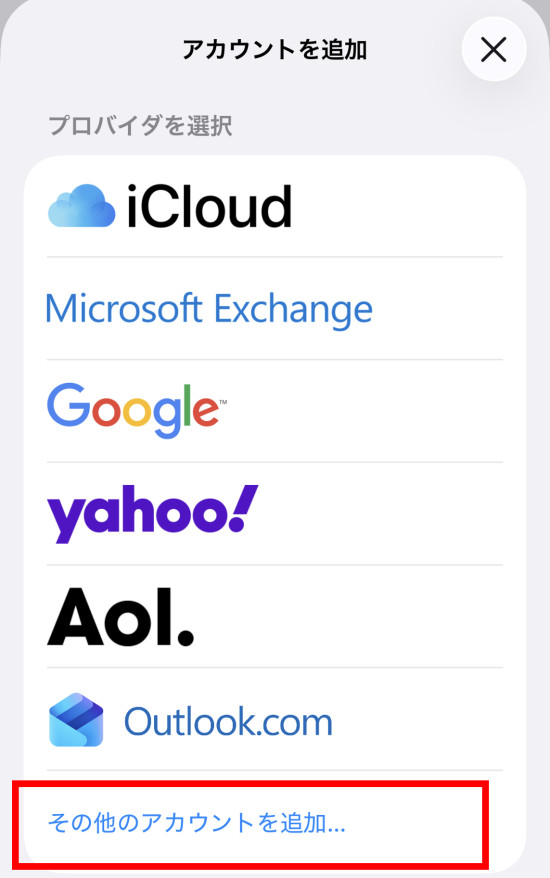
8.[メールアカウント]をタップします。
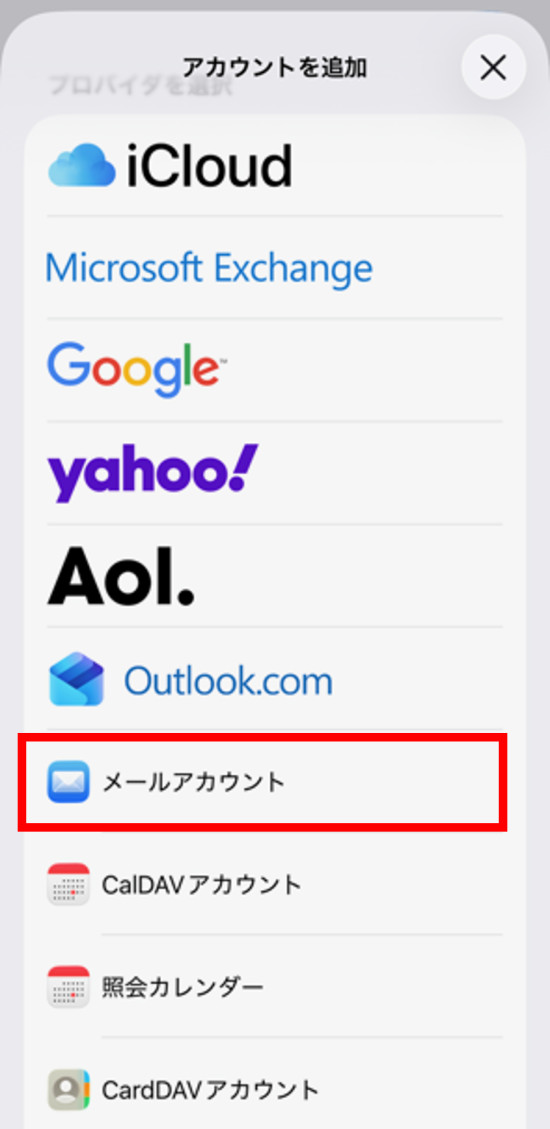
9.[新規アカウント]画面が表示されるので、情報を入力します。
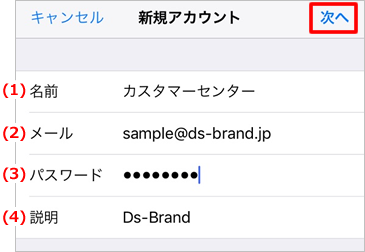
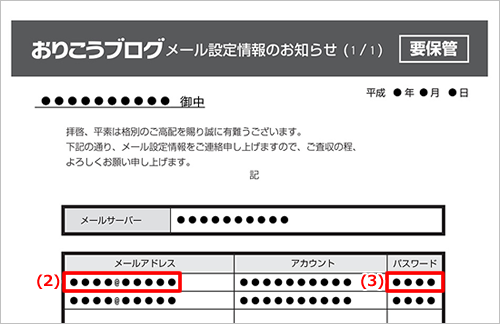
入力後、[次へ] をタップします。
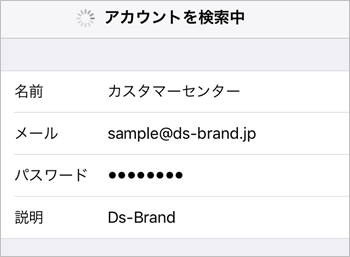
10.「アカウントを検索中」と表示されますので、しばらくお待ちください。
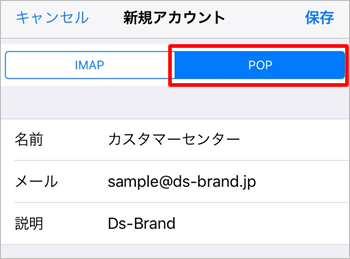
11.新規アカウント画面が表示されるので[POP]をタップします。
12.「受信メールサーバ」「送信メールサーバ」の情報を入力します。
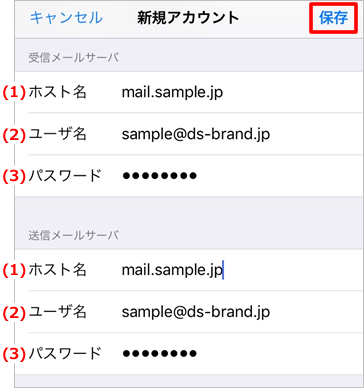
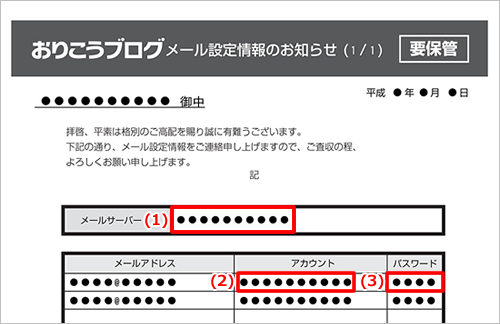
入力後、[保存] をタップします。
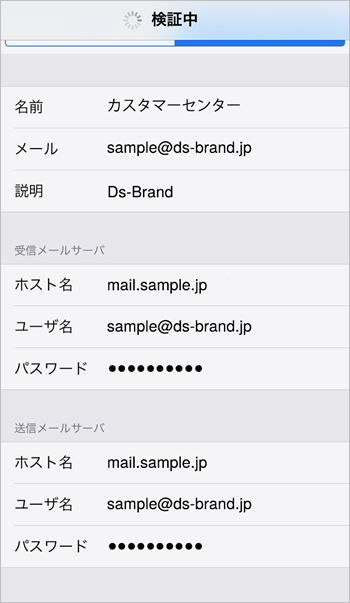
13.「検証中」と表示されますので、しばらくお待ちください。
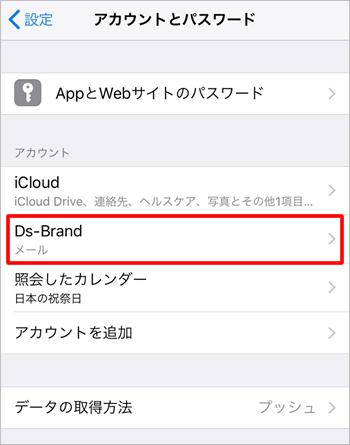
14.[アカウントとパスワード] の画面に戻ったら、新しく追加したアカウントを
タップします。
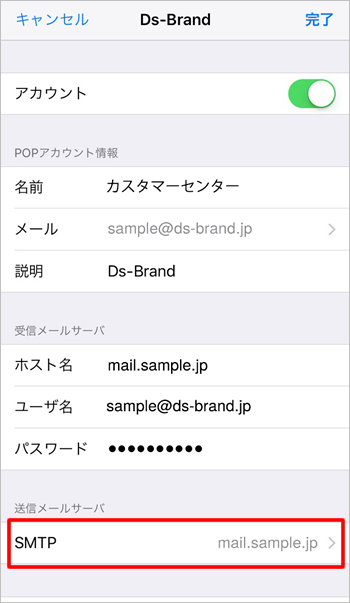
15.アカウント情報の画面で、[SMTP]をタップします。
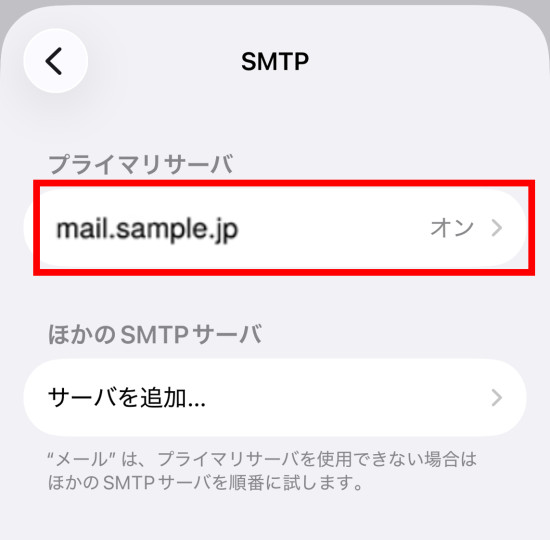
16.プライマリサーバの該当のサーバ名をタップします。
※「12」でご設定いただいた、メールサーバーをご選択ください。
17.送信メールサーバの各項目を設定します。
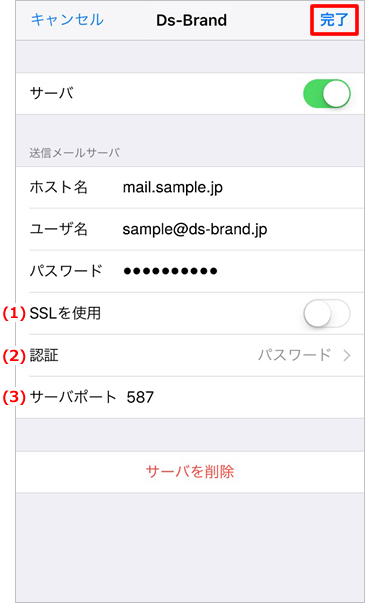
設定後、[完了]をタップします。
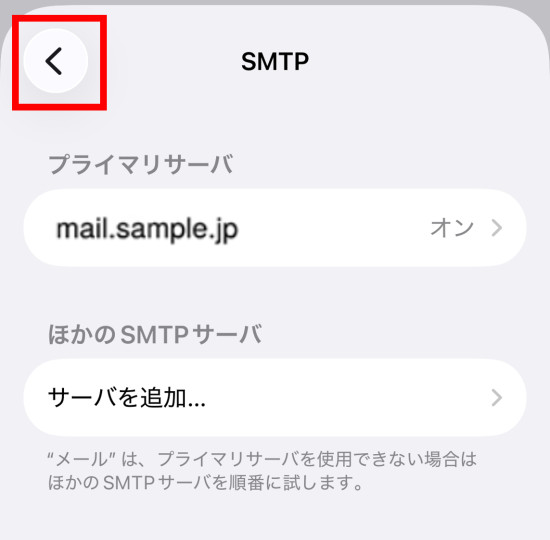
18.SMTPの画面に戻ったら、左上の矢印マーク をタップします。
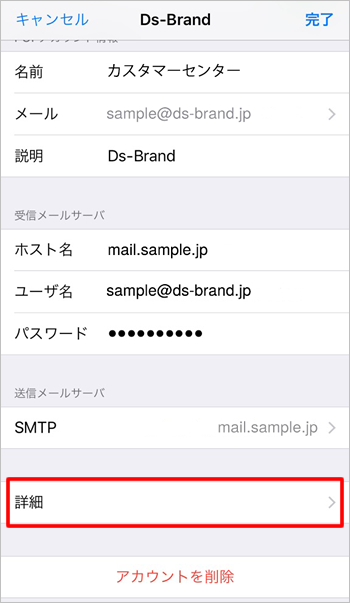
19.アカウント情報の画面に戻ったら、[詳細]をタップします。
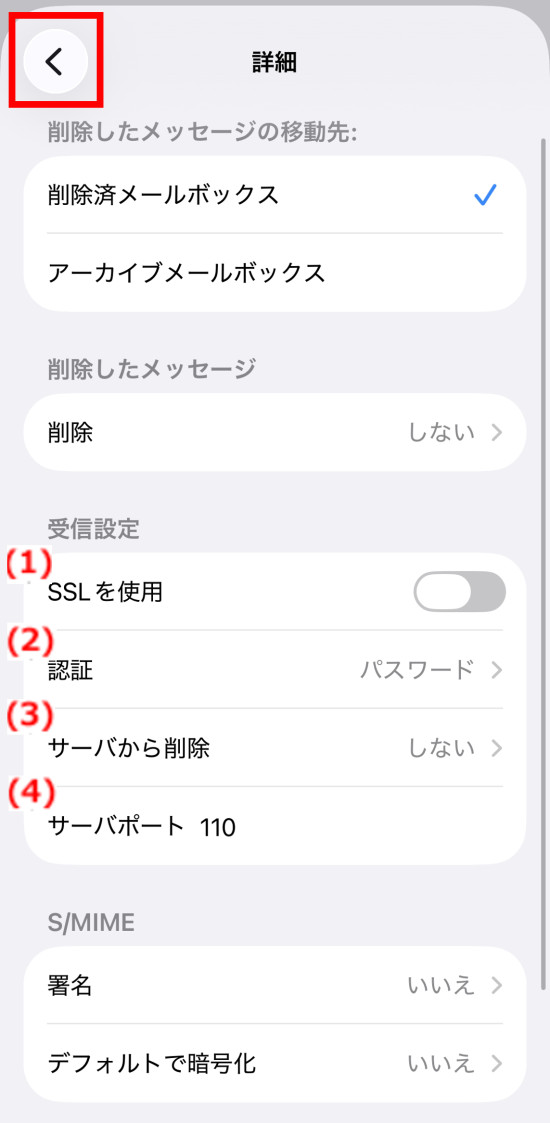
20.受信設定の各項目を設定します。
設定後、左上の矢印マーク をタップします。
21.[完了]をタップして、設定完了です。
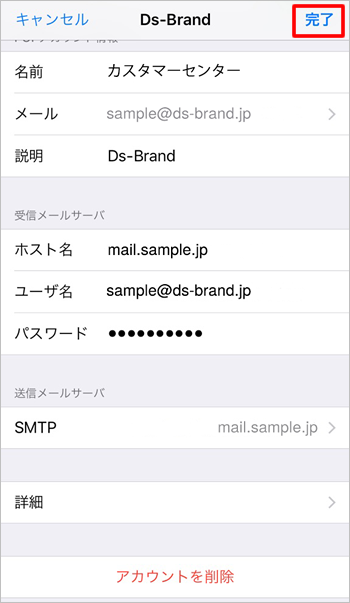
メールの送受信をご確認ください。
 外部サービスとなっておりますので、サポート情報や詳しい設定方法につきましては、キャリア
もしくはメーカーへお問い合わせください。
※iOS26版の画面例です。
バージョンによって一部表示が異なる場合がございますので、あらかじめご了承ください。
また、iPhoneの設定画面を使用しておりますが、iPadでも基本的な設定内容や手順は同じです。
1.iPhone(iPad)を起動し、ホーム画面から[設定]をタップします。
2.[アプリ] をタップします。
●iOS14:[メール] > [アカウント] をタップ
●iOS11~13:[アカウントとパスワード]>[アカウント]をタップ
●iOS10:[メール] > [アカウント] をタップ
●iOS9以前:[メール / 連絡先 / カレンダー] をタップ
●iOS11~13:[アカウントとパスワード]>[アカウント]をタップ
●iOS10:[メール] > [アカウント] をタップ
●iOS9以前:[メール / 連絡先 / カレンダー] をタップ
3.[メール]をタップします。
4.[メールアカウント]をタップします。
5.[アカウントを追加]をタップします。
6.メールアドレスを入力し、[次へ]をタップします。
7.[その他のアカウントを追加]をタップします。
8.[メールアカウント]をタップします。
9.[新規アカウント]画面が表示されるので、情報を入力します。
| (1)名前 | メールの差出人として表示される名前を入力 |
| (2)メール | メール設定情報の「メールアドレス」欄を入力 |
| (3)パスワード | メール設定情報の「パスワード」欄を入力 |
| (4)説明 |
受信トレイやアカウントの一覧に表示されるアカウント名を入力 ※自動入力されますので、必要に応じて変更してください。 |
入力後、[次へ] をタップします。
10.「アカウントを検索中」と表示されますので、しばらくお待ちください。
11.新規アカウント画面が表示されるので[POP]をタップします。
12.「受信メールサーバ」「送信メールサーバ」の情報を入力します。
| (1)ホスト名 | メール設定情報の「メールサーバー」欄を入力 |
| (2)ユーザー名 | メール設定情報の「アカウント」欄を入力 |
| (3)パスワード | メール設定情報の「パスワード」欄を入力 |
入力後、[保存] をタップします。
※「SSLで接続できません」というメッセージが表示される場合は[はい]をタップしてください。 (メッセージが2回表示される場合は、2回とも[はい]をタップ)

※「サーバの識別情報を検証できません」というメッセージが表示される場合は[続ける]をタップ
してください。(メッセージが2回表示される場合は、2回とも[はい]をタップ)
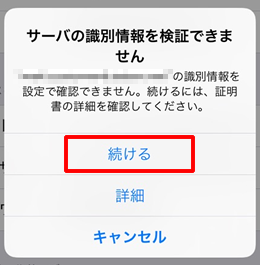
※「サーバの識別情報を検証できません」というメッセージが表示される場合は[続ける]をタップ
してください。(メッセージが2回表示される場合は、2回とも[はい]をタップ)
13.「検証中」と表示されますので、しばらくお待ちください。
14.[アカウントとパスワード] の画面に戻ったら、新しく追加したアカウントを
タップします。
15.アカウント情報の画面で、[SMTP]をタップします。
16.プライマリサーバの該当のサーバ名をタップします。
※「12」でご設定いただいた、メールサーバーをご選択ください。
17.送信メールサーバの各項目を設定します。
| (1)SSLを使用 | オフ |
| (2)認証 | パスワード |
| (3)サーバポート | 587 |
設定後、[完了]をタップします。
18.SMTPの画面に戻ったら、左上の矢印マーク
をタップします。19.アカウント情報の画面に戻ったら、[詳細]をタップします。
20.受信設定の各項目を設定します。
| (1)SSLを使用 | オフ |
| (2)認証 | パスワード |
| (3)サーバから削除 |
ご希望に応じて設定 ※パソコンで同じアカウントを利用している場合、複数人で同じ アカウントをご利用の場合は、「しない」にご設定ください。 |
| (3)サーバポート | 110 |
設定後、左上の矢印マーク
をタップします。21.[完了]をタップして、設定完了です。
メールの送受信をご確認ください。
外部サービスとなっておりますので、サポート情報や詳しい設定方法につきましては、キャリアもしくはメーカーへお問い合わせください。
更新日[2026年04月22日]
No.320