ページ一覧/編集
ページ一覧画面
上部メニューで【ギャラリーページ作成機能】をクリックすると、"ギャラリーページ一覧画面"が表示されます。ギャラリーページ一覧画面では、追加したページの設定や削除等が行えます。
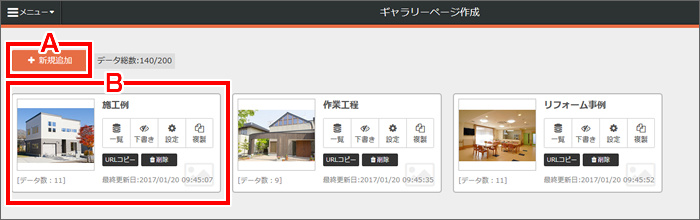
(A)ページ新規追加
クリックすると、ページの新規作成画面へ移動します。
(B)ページサムネイル&編集項目
ギャラリーページで作成したページが表示されます。
また、ページ全体の設定や編集を行えます。
ページ編集項目
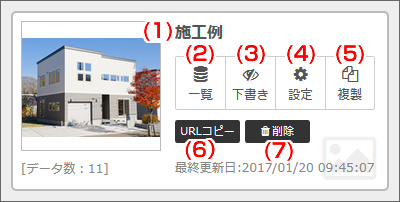
(1)ページ名
ページ名が表示されます。
トップページに設定している場合は、トップページアイコンが表示されます。
(3)【公開/下書きの変更】
ページを公開または下書きに切り替えます。
(4)【設定】
ページ基本設定の編集を行います。
(5)【複製】
ページを複製します。
(6)【URLコピー】
ページのURLを表示され、コピーできます。
(7)【削除】
ページを削除します。
*トップページに設定している場合は、削除できません。
*スペシャルページを削除すると"おりこうブログDS見たままま編集"の"ごみ箱"内に移動されます。
ページ設定
ギャラリーページの基本設定、管理設定、SEO設定が行えます。
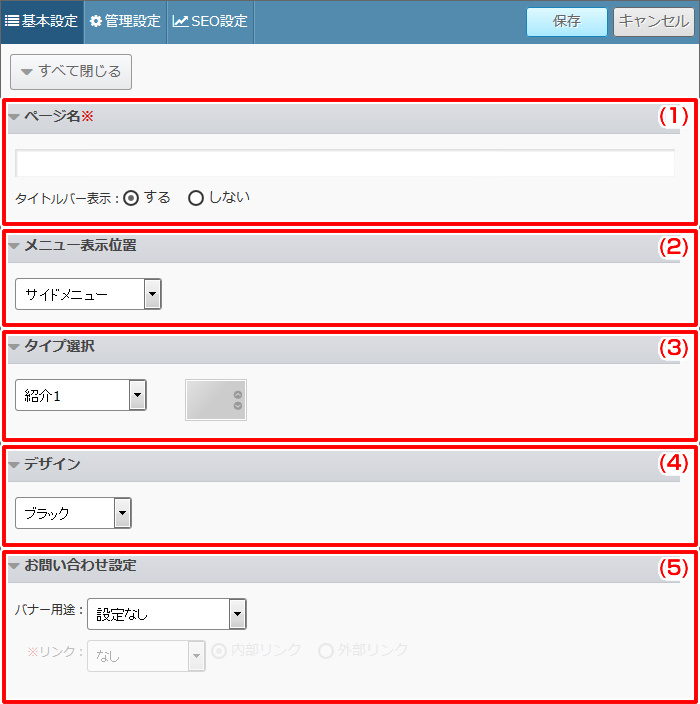
(1)ページ名
表示されるページ名を入力します。
表示されるページ名を入力します。
(3)タイプ選択
画像表示のタイプを選択します。タイプは "紹介1"、"紹介2"、"ビフォーアフター"、"スライドショー"、"一覧" から選択できます。
画像表示のタイプを選択します。タイプは "紹介1"、"紹介2"、"ビフォーアフター"、"スライドショー"、"一覧" から選択できます。
(4)デザイン
ページの全体のデザインカラーを選択します。カラ―は"ブラック"、"グレー"、"ブラウン"、"オレンジ"、"ブルー"、"ライトブルー"、"レッド"、"ピンク"、"グリーン"、"ライトグリーン"、"ホワイト"の11色から選択できます。
ページの全体のデザインカラーを選択します。カラ―は"ブラック"、"グレー"、"ブラウン"、"オレンジ"、"ブルー"、"ライトブルー"、"レッド"、"ピンク"、"グリーン"、"ライトグリーン"、"ホワイト"の11色から選択できます。
(5)お問い合わせ設定
ページ下部に固定で表示するバナーボタンの用途(表示文言)とリンク先を設定します。
用途は"お問い合わせ"、"資料請求"、"ご注文"、"お見積り"、"お申し込み"、"詳細はこちら"から選択できます。
ページ下部に固定で表示するバナーボタンの用途(表示文言)とリンク先を設定します。
用途は"お問い合わせ"、"資料請求"、"ご注文"、"お見積り"、"お申し込み"、"詳細はこちら"から選択できます。
"設定なし"を選択すると、バナーボタンは表示されません。
DS通常ページと共通の設定項目に関しては下記をご覧ください
*ギャラリーページ作成機能では、"ページ設定"、"メニュー属性"の編集は行えません。