詳細ページ
印刷用画面
Thunderbirdで、メールやアドレス帳のバックアップを取る方法を教えてください。
事前に・・・
デスクトップにバックアップデータを保存するためのフォルダーを作成しておくと分かりやすいです。
ここでは「バックアップ」という名称のフォルダーを使用します。
デスクトップにバックアップデータを保存するためのフォルダーを作成しておくと分かりやすいです。
ここでは「バックアップ」という名称のフォルダーを使用します。
▼アドレス帳のバックアップ
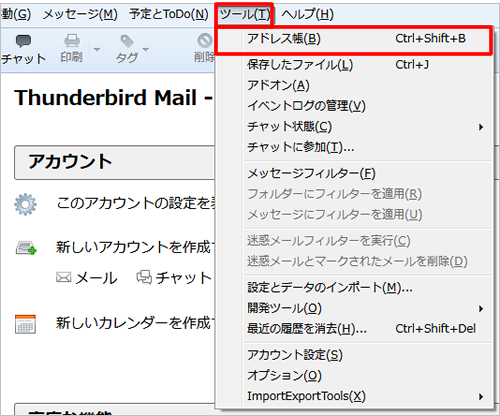
1.「ツール」>「アドレス帳」を開きます。
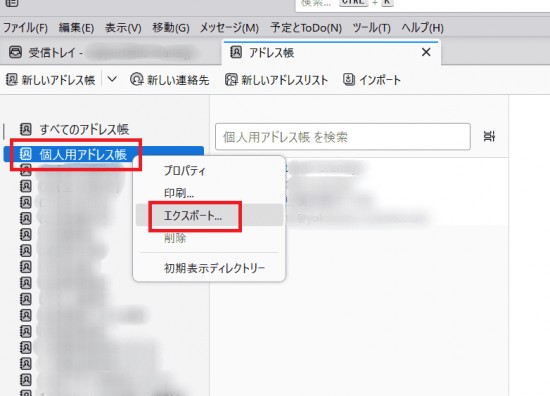
2.バックアップしたいアドレス帳を選択し、右クリック>「エクスポート」をクリック
します。
※すべてのアドレス帳を一括でエクスポートできませんので、複数のアドレス帳を作成している
場合は、各アドレス帳をひとつずつエクスポートしてください。
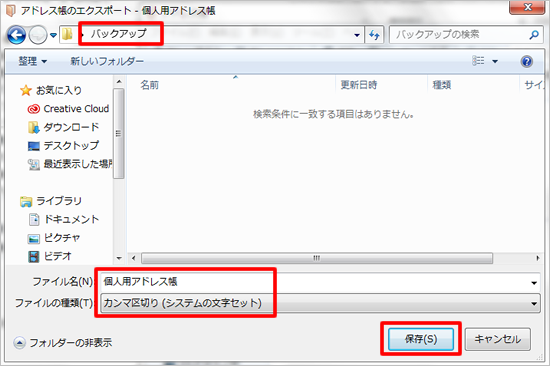
3.保存先を、事前にデスクトップに作成した「バックアップ」フォルダーにし、
任意の名前をつけ、「ファイルの種類」で「カンマ区切り(システムの文字セット)」
を選択し、「保存」をクリックします。
▼メッセージデータのバックアップ
| 1. |
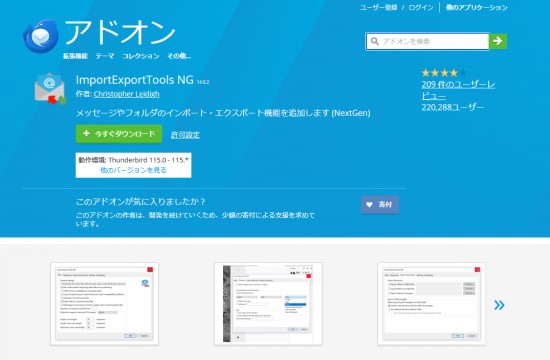
メッセージデータをエクスポートするためのアドオン(拡張機能)をインストールします。 以下のページへアクセスし「ImportExportTools NG」をインストールします。 ≫https://addons.thunderbird.net/ja/thunderbird/addon/importexporttools-ng/ 「今すぐダウンロード」をクリックし、「名前を付けて保存」でデスクトップなど分かりやすい場所へ保存します。 |
| 2. | Thunderbirdのメニューバー「ツール」>「アドオンとテーマ」をクリックします。 |

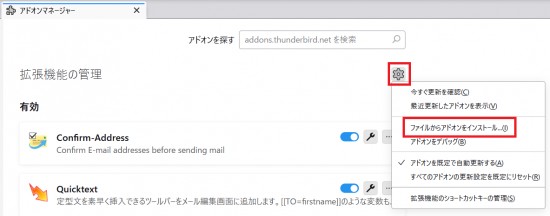
| 3. | アドオンマネージャーが表示されたら、歯車のアイコンをクリックし「ファイルからアドオンをインストール」を選択します。 |
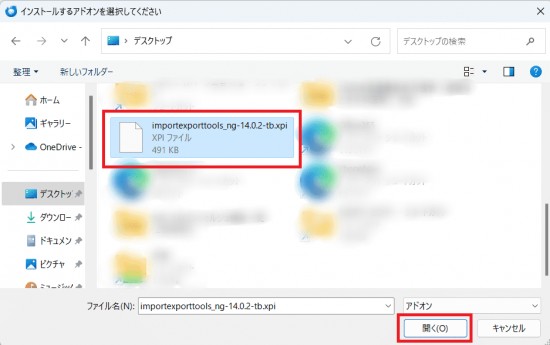
| 4. | 手順1で保存したアドオンを選択し、「開く」をクリックします。 |
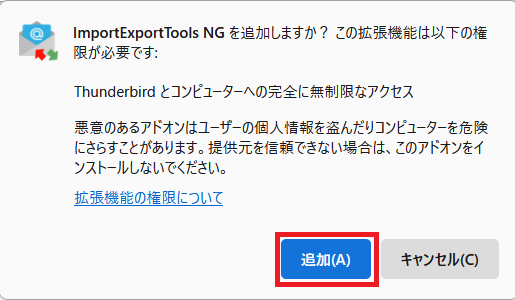
| 5. | 以下のようなメッセージが表示されたら、「追加」>「OK」をクリックします。 |
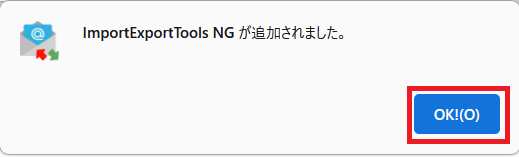
| 6. | インストールが完了したら、Thunderbirdを再起動します。 |
| 7. |
バックアップを取りたいアカウント名の部分で右クリックし、 「ImportExportTools NG」>「フォルダーのエクスポート(mbox)」 >「フラット構造に変換したサブフォルダー」をクリックします。 |
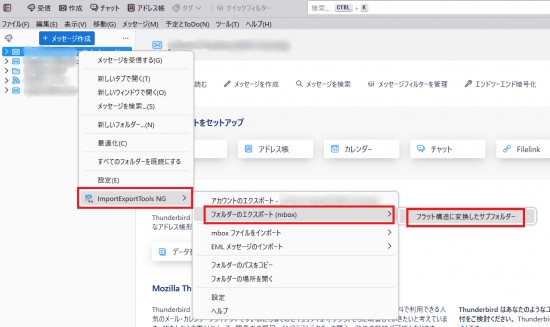
| 8. | 事前にデスクトップに作成した「バックアップ」フォルダーを選択し「フォルダーの選択」をクリックします。 |
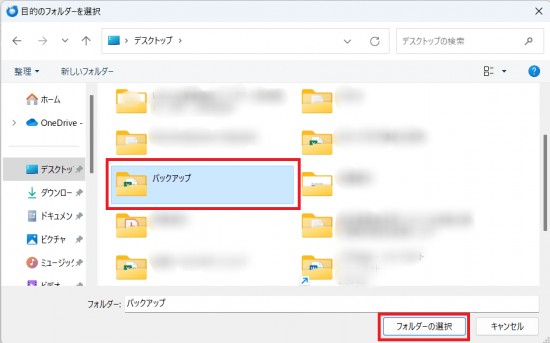
エクスポートが始まり、指定した場所へメッセージデータが保存されます。
複数のアカウントをご設定の場合は、各アカウントごとにエクスポートを行ってください。
更新日[2024年05月21日]
No.984