

詳細ページ
Thunderbird(Ver140)に新しくアカウント(アドレス)を追加する方法を教えてください。
Thunderbirdへのアカウント追加方法は、以下の通りです。

1.Thunderbirdを起動し、「ツール」>「アカウント設定」を選択します。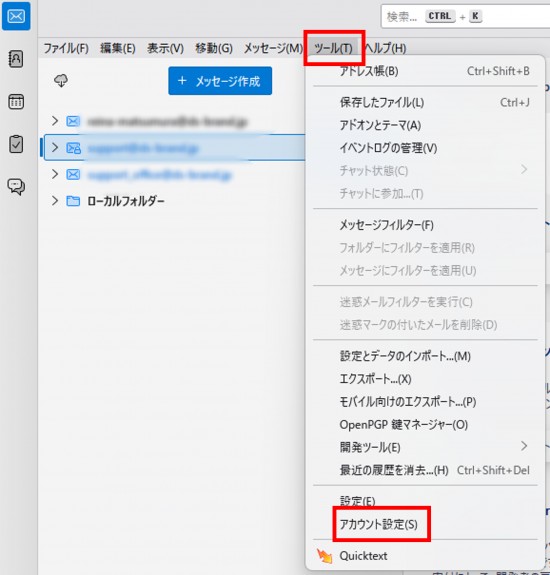
※「ツール」が表示されない場合は、メニュー ツールバーから「アカウント設定」を選択します。
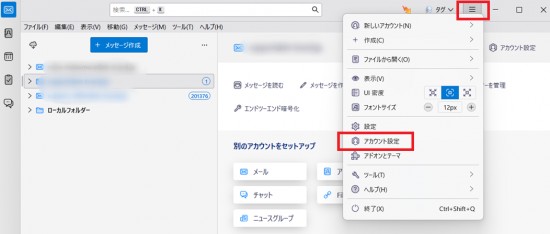
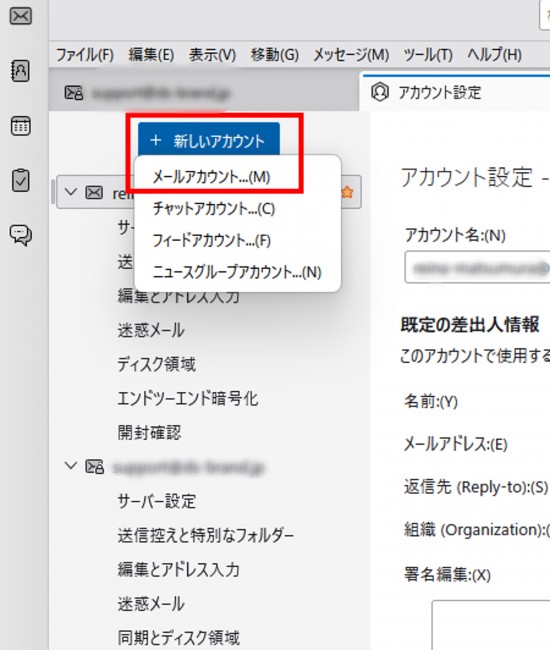
2.アカウント設定画面が表示されたら[新しいアカウント]>[メールアカウント]をクリックします。
3.メールアドレスの追加画面にて、「氏名」と「メールアドレス」を入力し、[続ける]をクリックします。
※「氏名」はメールの差出人として表示される名前になります。
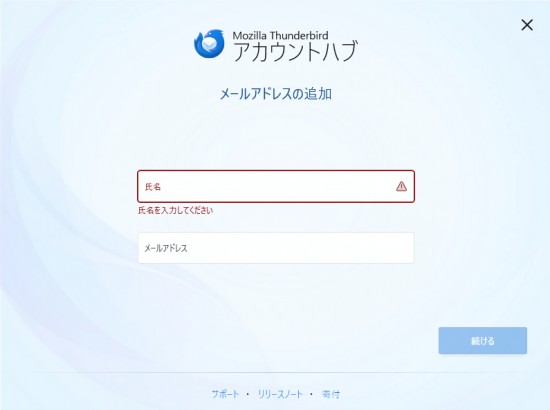
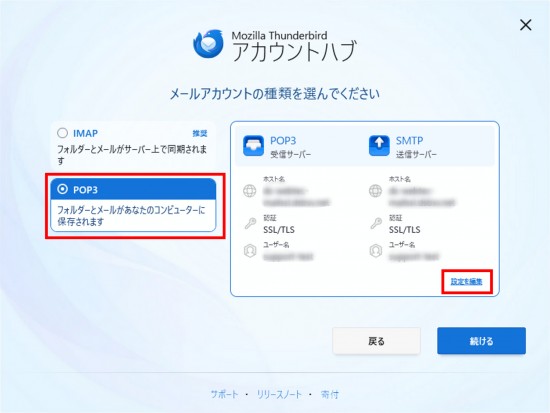
4.メールアカウントの種類を選択する画面にて、「POP3」を選択し、[設定を編集]をクリックします。
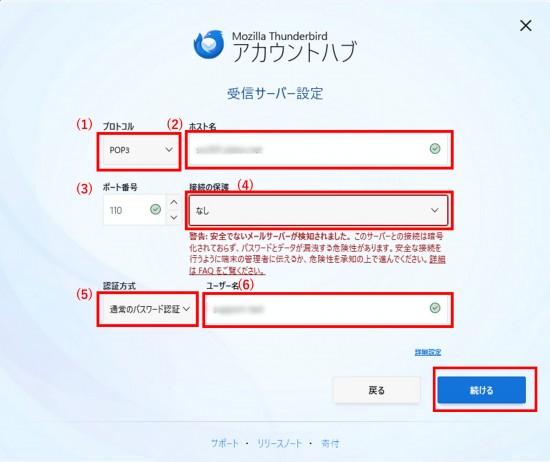
5.受信サーバーの設定を行います。
(1)プロトコル:[POP3]を選択。
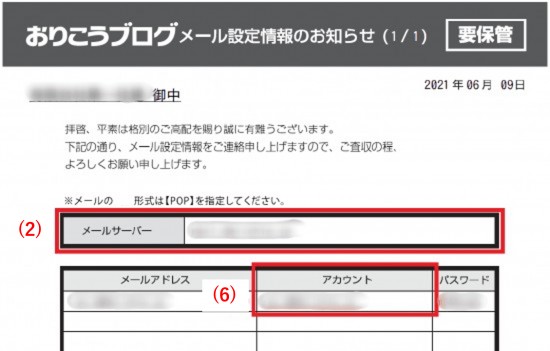
(2)ホスト名:メール設定情報に記載の“メールサーバー”を入力します。
(3)ポート番号:110
(4)接続の保護:なし
(5)認証方式:通常のパスワード認証
(6)ユーザ名:メール設定情報記載の“アカウント”を入力します。
すべて入力後、右下の[続ける]をクリックします。
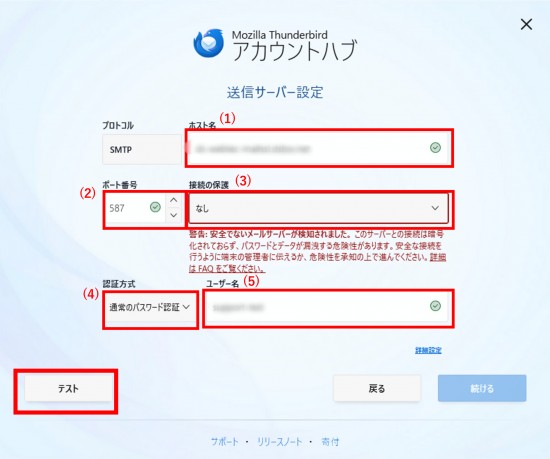
6.送信サーバーの設定を行います。
(1)ホスト名:メール設定情報に記載の“メールサーバー”を入力します。
(2)ポート番号:587
(3)接続の保護:なし
(4)認証方式:通常のパスワード認証
(5)ユーザ名:メール設定情報記載の“アカウント”を入力します。
すべて入力後、左下の[テスト]をクリックします。
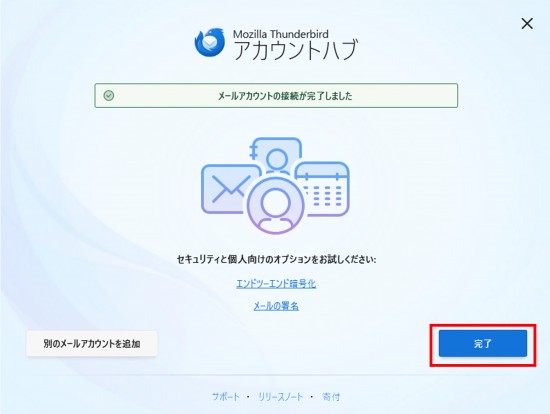
以上で設定は完了です。送受信をお試しください。
 外部サービスとなっておりますので、サポート情報や詳しい設定方法につきましては、ソフト
メーカーへお問い合わせください。
 |
Thunderbirdは定期的にアップデートが行われます。アップデートに伴い、追加手順や画面構成が変わる恐れがございますので、あらかじめご了承ください。 ここでは、バージョン140.1.0の場合の画面表示でご案内します。 |
1.Thunderbirdを起動し、「ツール」>「アカウント設定」を選択します。
※「ツール」が表示されない場合は、メニュー ツールバーから「アカウント設定」を選択します。
| ※ 初めてThunderbirdへメールアカウントを設定する場合、手順3へお進みください。 |
2.アカウント設定画面が表示されたら[新しいアカウント]>[メールアカウント]をクリックします。
3.メールアドレスの追加画面にて、「氏名」と「メールアドレス」を入力し、[続ける]をクリックします。
※「氏名」はメールの差出人として表示される名前になります。
4.メールアカウントの種類を選択する画面にて、「POP3」を選択し、[設定を編集]をクリックします。
5.受信サーバーの設定を行います。
(1)プロトコル:[POP3]を選択。
(2)ホスト名:メール設定情報に記載の“メールサーバー”を入力します。
(3)ポート番号:110
(4)接続の保護:なし
(5)認証方式:通常のパスワード認証
(6)ユーザ名:メール設定情報記載の“アカウント”を入力します。
すべて入力後、右下の[続ける]をクリックします。
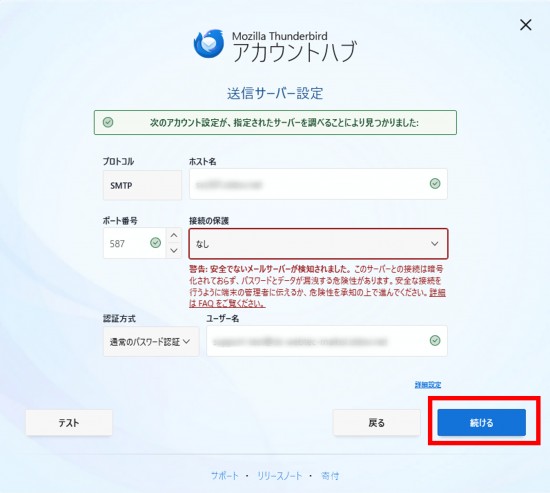
6.送信サーバーの設定を行います。
(1)ホスト名:メール設定情報に記載の“メールサーバー”を入力します。
(2)ポート番号:587
(3)接続の保護:なし
(4)認証方式:通常のパスワード認証
(5)ユーザ名:メール設定情報記載の“アカウント”を入力します。
すべて入力後、左下の[テスト]をクリックします。
|
【ドメイン移行のために 事前にアカウント設定を行っている場合】
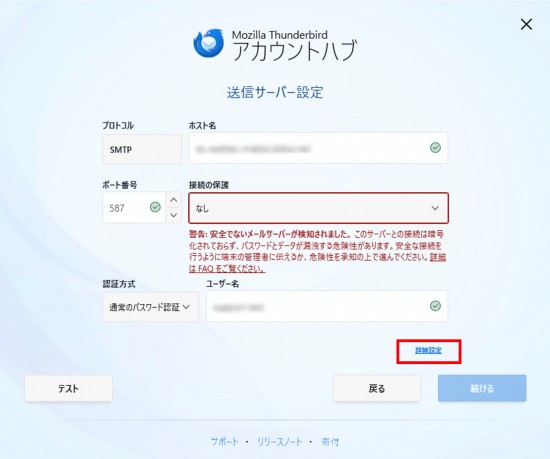
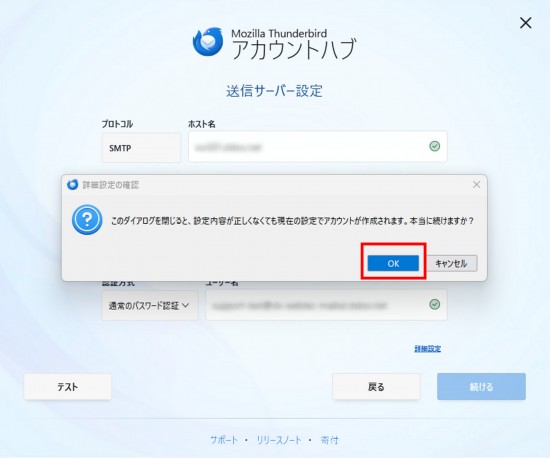
手順6にて[テスト]はクリックせずに、[詳細設定]をクリックしします。 「本当に続けますか?」と表示が出ますので、[OK]をクリックして設定を完了してください。その後手順11へ進みます。 ※ドメイン移行前の場合、弊社準備のサーバへアクセスできず、設定を完了させることができま せん。 |
 ↓  |
7.「次のアカウント設定が、指定されたサーバーを調べることにより見つかりました」と表示されましたら、右下の[続ける]をクリックします。
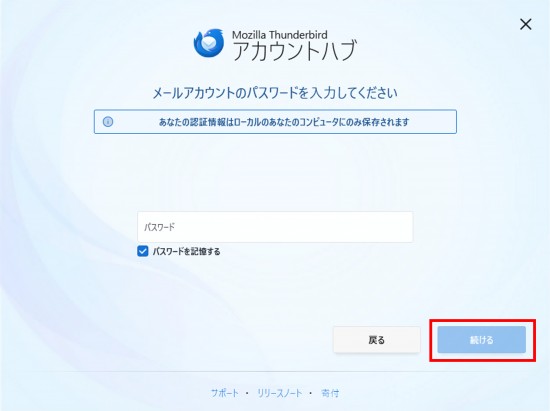
8.メール設定情報に記載の“パスワード”を入力し、[続ける]をクリックします。
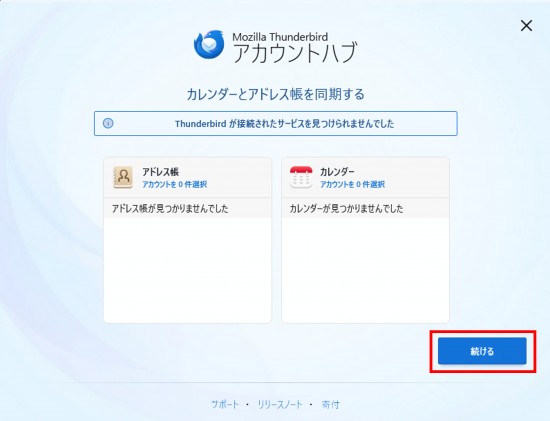
9.カレンダーとアドレス帳を同期する画面が出ましたら、[続ける]をクリックします。
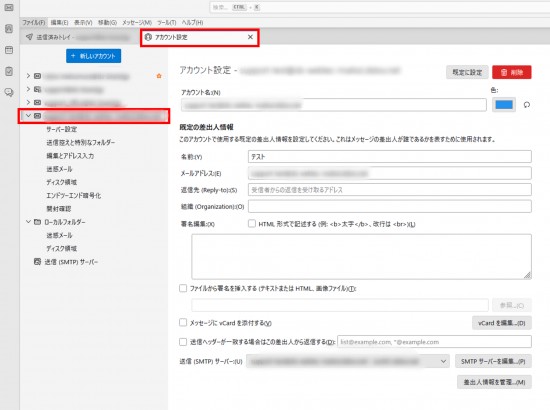
11.アカウント設定画面にて、新規アカウントが追加されていることを確認し、アカウント設定タブを閉じてください。
※同じメールアドレスを2台以上のパソコンで使用する場合※
一つのアカウントを複数のパソコンでご利用いただく場合は、必ず「サーバーにメッセージを残す」設定まで行ってください。
設定が漏れていると、複数台で同じメールの受信ができない場合がございます。
なお、サーバー容量の圧迫対策として、ご設定の際は「サーバーから削除する」期間についても
ご選択いただくことをお勧め致します。
設定方法は、以下をご覧ください。
Q.同じメールアドレスを2台以上のパソコンで使用するための設定方法を教えてください。(Thunderbird)
一つのアカウントを複数のパソコンでご利用いただく場合は、必ず「サーバーにメッセージを残す」設定まで行ってください。
設定が漏れていると、複数台で同じメールの受信ができない場合がございます。
なお、サーバー容量の圧迫対策として、ご設定の際は「サーバーから削除する」期間についても
ご選択いただくことをお勧め致します。
設定方法は、以下をご覧ください。
Q.同じメールアドレスを2台以上のパソコンで使用するための設定方法を教えてください。(Thunderbird)
以上で設定は完了です。送受信をお試しください。
外部サービスとなっておりますので、サポート情報や詳しい設定方法につきましては、ソフトメーカーへお問い合わせください。
更新日[2025年11月20日]
No.1474
こちらの回答は参考になりましたか?
○参考になった
△どちらでもない
×参考にならなかった










