


詳細ページ
Gmailに追加した、Googleアカウント以外のアカウント(アドレス)の設定変更方法を教えてください。
Gmailの仕様変更に関する重要なお知らせ
Google社の仕様変更により、2026年1月以降、Gmailの「他のアカウントのメールを確認(POP)」機能が利用できなくなります。
詳細は以下のGoogle公式ページをご参照ください
https://support.google.com/mail/answer/16604719?hl=ja
これに伴い、従来のPOP接続によるメール受信設定はご利用いただけなくなります。
そのため、本マニュアルでご案内しているPOPメール設定は、2026年1月以降はご利用いただけません。
設定はお控えいただきますようお願いいたします。
今後は、端末やご利用環境に応じた代替手段をご案内させていただきます。
- PCをご利用のお客様へ: Outlookクラシック版やThunderbirdなどのメールソフトをご利用ください。
- iOSをご利用のお客様へ: iOS標準の「メール」アプリでは、POP接続によるメール受信が可能です。
- Androidをご利用のお客様へ:メールアカウントの設定をご希望の方は、カスタマーセンターまでお問い合わせください。
PC・iOSでのアカウント設定方法については、以下のQ&Aをご参照ください
新しくアカウント(アドレス)を追加する方法
設定を確認・変更する方法

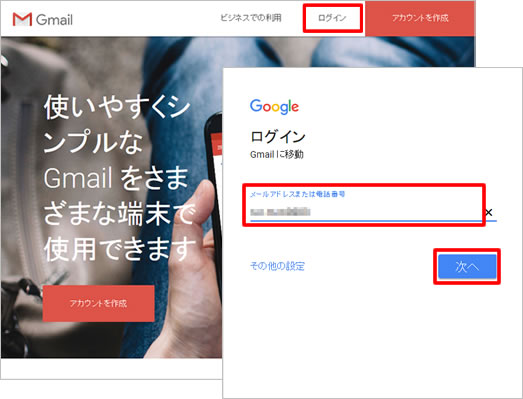
1.「Gmail」へアクセスし、Googleアカウントでログインします。
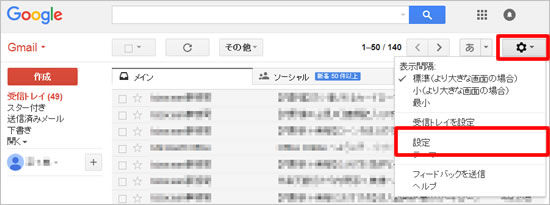
2.画面右上「設定(歯車のアイコン)」をクリックし、「設定」をクリックします。
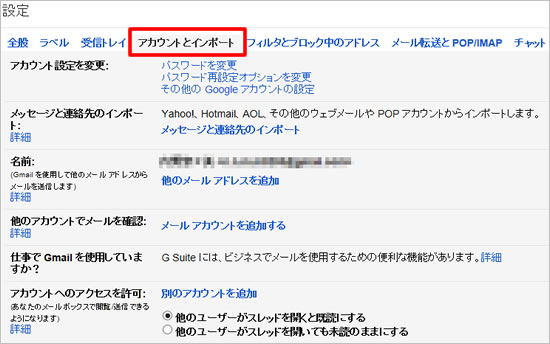
3.設定画面が表示されたら、「アカウントとインポート」タブを開きます。
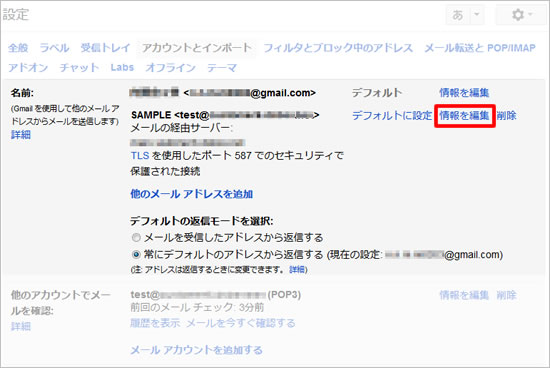
4.「名前」欄に表示されている該当のアカウントの「情報を編集」をクリックします。
5.「名前」の編集画面が表示されます。
必要に応じて変更し、「次のステップ」をクリックします。
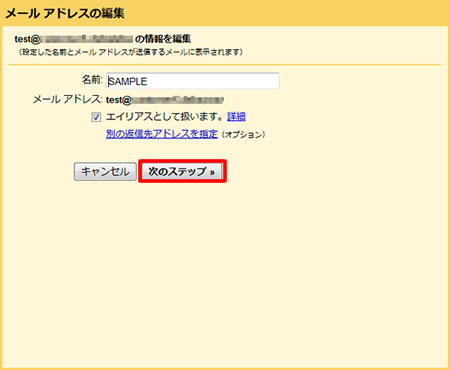
6.「SMTPサーバー」の編集画面が表示されます。
必要に応じて以下を参考に変更し、「変更を保存」をクリックします。
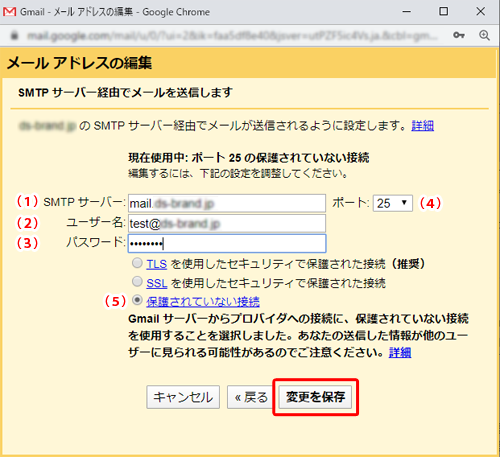
(1)「SMTPサーバー」
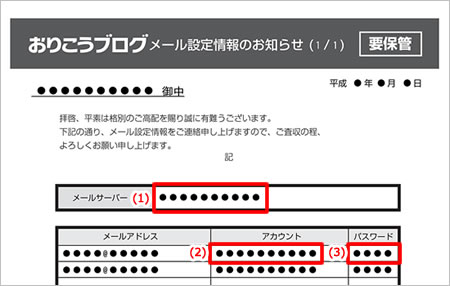
メール設定情報の“メールサーバー”欄を半角小文字で入力
(2)「ユーザー名」
メール設定情報の“アカウント”欄を半角小文字で入力
(3)「パスワード」
メール設定情報の“パスワード”欄を半角小文字で入力
(4)「ポート」25
(4)「保護されていない接続」を選択
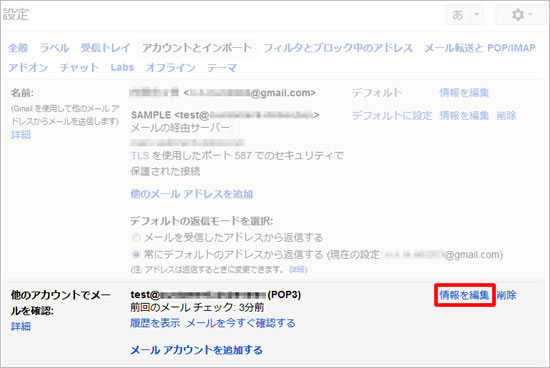
7.Gmailの設定画面に戻ったら、「他のアカウントでメールを確認」欄に表示されて
いる該当のアカウントの「情報を編集」をクリックします。
8.「POPサーバー」の編集画面が表示されます。
必要に応じて以下を参考に変更し、「変更を保存」をクリックします。
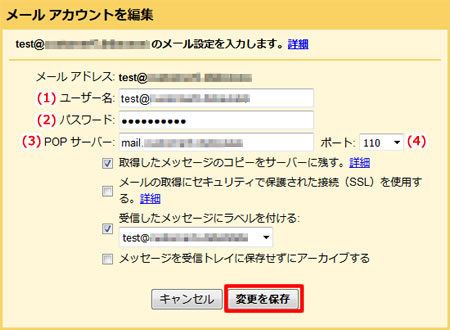
(1)「ユーザー名」
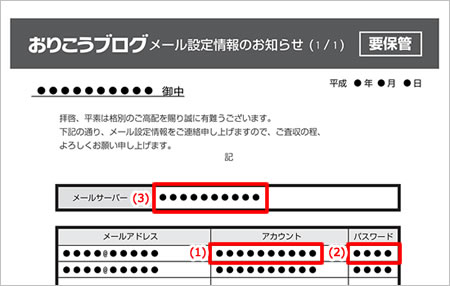
メール設定情報の“アカウント”欄を半角小文字で入力
(2)「パスワード」
メール設定情報の“パスワード”欄を半角小文字で入力
(3)「POPサーバー」
メール設定情報の“メールサーバー”欄を半角小文字で入力
(4)「ポート」110
以上で設定は完了です。
メールの送受信をご確認ください。
 |
2020年4月現在の情報です。 サービスの性質上、表示方法など予告なく変更される場合がございます。 なお、Gmailは外部製品につき、サポート対象外となりますので、あらかじめご了承ください。 |
更新日[2025年10月21日]
No.1003
こちらの回答は参考になりましたか?
○参考になった
△どちらでもない
×参考にならなかった
- メールの設定でメールサーバー名を変更する方法を教えてください。
- GmailにGoogleアカウント以外のアカウント(アドレス)を追加する方法を教えてください。
- 【Outlook2013(Outlook2016(デスクトップアプリ版))】メールアカウントの設定を確認・変更する方法を教えてください。
- 【Outlook2010】メールアカウントの設定を確認・変更する方法を教えてください。
- 【Thunderbird】メールアカウントの設定を確認・変更する方法を教えてください。
- 【Windows Liveメール2011・2012】メールアカウントの設定を確認・変更する方法を教えてください。
- 【Windows Liveメール2009】メールアカウントの設定を確認・変更する方法を教えてください。
- 【Outlook2007】メールアカウントの設定を確認・変更する方法を教えてください。
- 【Outlook Express】メールアカウントの設定を確認・変更する方法を教えてください。










