

詳細ページ
OutlookでメールアカウントをIMAP追加する方法を教えてください。(Outlook 2019、2021、2024、Microsoft 365版(クラシックUI))
⚠️ IMAP接続をご利用いただく際のご案内
IMAP接続をご案内する前に、以下の注意事項をお客様へご説明いただきますようお願いいたします。
おりこうブログの共用サーバーでは、基本的にPOP接続による運用(受信後にサーバーからメールを削除)を推奨しております。
IMAP接続をご利用いただく場合は、以下の点についてご留意ください。
-
サーバーにメールが残り続ける可能性があります
IMAP接続では、メールがサーバー上に保存されたままとなります。共用サーバーをご利用の場合、サーバー容量の圧迫や運用負荷の原因となる可能性があります。
また、メールデータは端末に保存されないため、サーバーに接続できない状況では過去のメールを閲覧できない場合があります。 -
他の端末でPOP接続を利用している場合の注意
IMAP接続側でメールをフォルダに振り分けた場合、POP接続側ではそのメールを受信できないことがあります。複数の端末で異なる接続方式(IMAP/POP)を併用する場合は、運用方法に十分ご注意ください。 -
メールの削除操作について
IMAP接続では、端末上でメールを削除すると、サーバー上のメールも削除される場合があります。誤って重要なメールを削除しないよう、操作には十分ご注意ください。

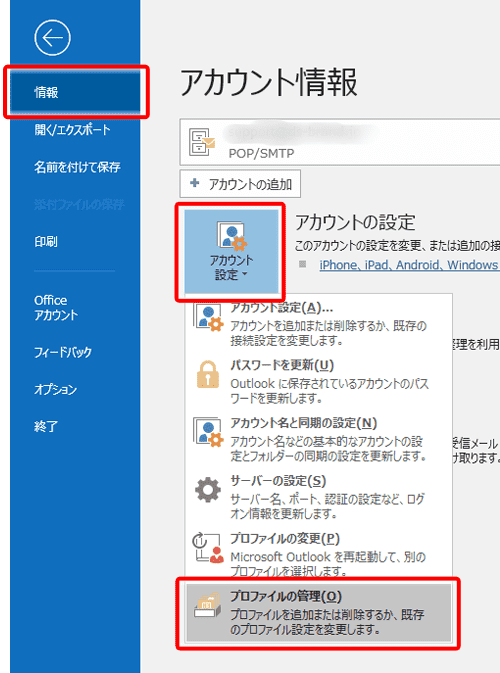
1.「ファイル」タブから「情報」を開き、[アカウント設定>プロファイルの管理]
をクリックします。

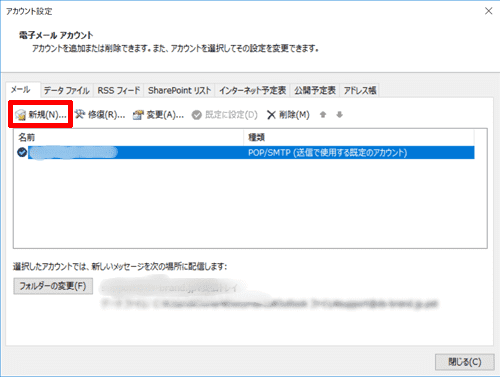
2.[電子メールアカウント]をクリックします。

3.[新規]をクリックします
4.「自分で電子メールやその他のサービスを使うための設定をする(手動設定)」を
選択し、[次へ]をクリックします。

5.「POPまたはIMAP」を選択し、[次へ]をクリックします。

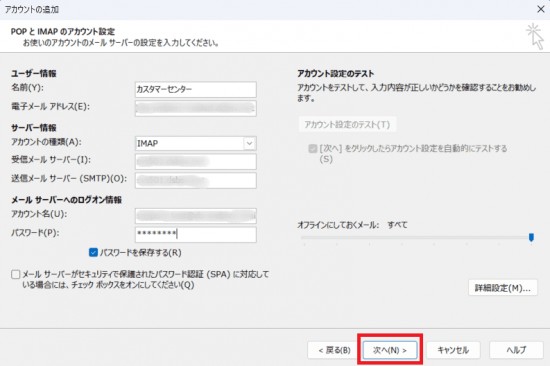
6.各必要情報を入力します。
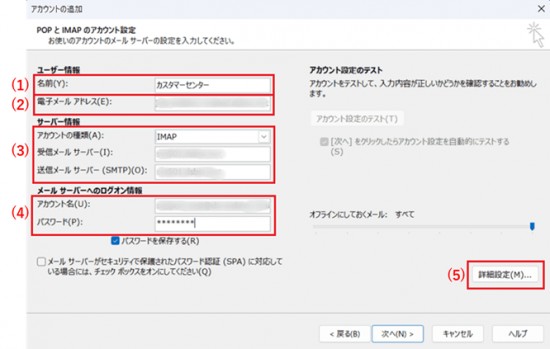
(1)「名前」へ任意の名前を入力します。
※メールの差出人として表示される名前になります。
(2)「電子メールアドレス」にメール設定情報の“メールアドレス”欄を半角小文字で
入力します。
(3)アカウントの種類:「IMAP」を選択し、「受信メールサーバー」「送信メール
サーバー」にメール設定情報の“メールサーバー”欄を半角小文字で入力します。
(4)「アカウント名」にメール設定情報の“アカウント”欄を入力し、
「パスワード」にメール設定情報の“パスワード”欄を入力します。
(5)[詳細設定]をクリックします。

7.[送信サーバー]のタブを開き、「送信サーバー(SMTP)は認証が必要」にチェックを
入れ、「受信メールサーバーと同じ設定を使用する」を選択します。

8.「詳細設定」タブを開き、以下に変更します。
▼サーバーのポート番号
受信サーバー:143 送信サーバー:587
使用する暗号化:なし 使用する暗号化接続の種類:なし
▼ルートフォルダのパス:INBOXと入力
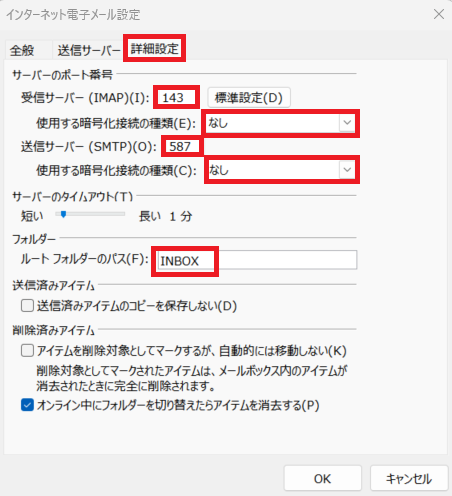
※サーバーのタイムアウト設定について※
サーバーのタイムアウト時間が延長されることで、メールの送受信がスムーズになる可能性があります。
例)添付ファイルの容量が大きく、相手先に送信できずエラーメールが届く。または遅延する。
サーバーのタイムアウト時間が延長されることで、メールの送受信がスムーズになる可能性があります。
例)添付ファイルの容量が大きく、相手先に送信できずエラーメールが届く。または遅延する。
確認後、[OK]で閉じます。
9.[次へ]をクリックします。
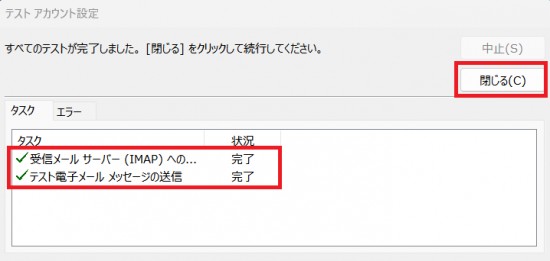
10.アカウント設定のテストのため、送受信が始まります。
送受信共に、状況が「完了」したことを確認し[閉じる]をクリックします
11.完了をクリックします。

以上で設定は完了です。送受信をお試しください。
 外部サービスとなっておりますので、サポート情報や詳しい設定方法につきましては、各ソフトメーカーへお問い合わせください。
更新日[2026年04月22日]
No.1499
こちらの回答は参考になりましたか?
○参考になった
△どちらでもない
×参考にならなかった










