


詳細ページ
SPAMメールを、指定フォルダに振り分ける方法を教えてください。(Windows Liveメール 2011・2012)
マイクロソフト社によるWindows Live メールのサポートは、2017年1月10日にて終了しております。
≫マイクロソフト社 - Windows Essentials(外部サイトへ移動します)
安全にご利用いただくためにも、メールソフトの移行をお勧めいたします。
移行方法につきまして、以下のQ&Aをご覧ください。
≫Q.Windows Liveメールから、Thunderbirdへ移行する方法を教えてください。
≫マイクロソフト社 - Windows Essentials(外部サイトへ移動します)
安全にご利用いただくためにも、メールソフトの移行をお勧めいたします。
移行方法につきまして、以下のQ&Aをご覧ください。
≫Q.Windows Liveメールから、Thunderbirdへ移行する方法を教えてください。
「メッセージルール」を設定することで、指定フォルダへ振り分けることができます。
以下、手順をご案内致します。

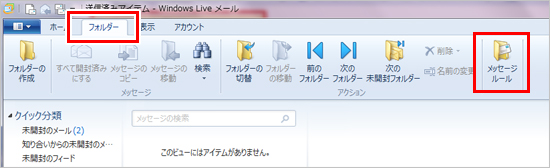
1.「フォルダー」タブを開き、「メッセージルール」をクリックします。
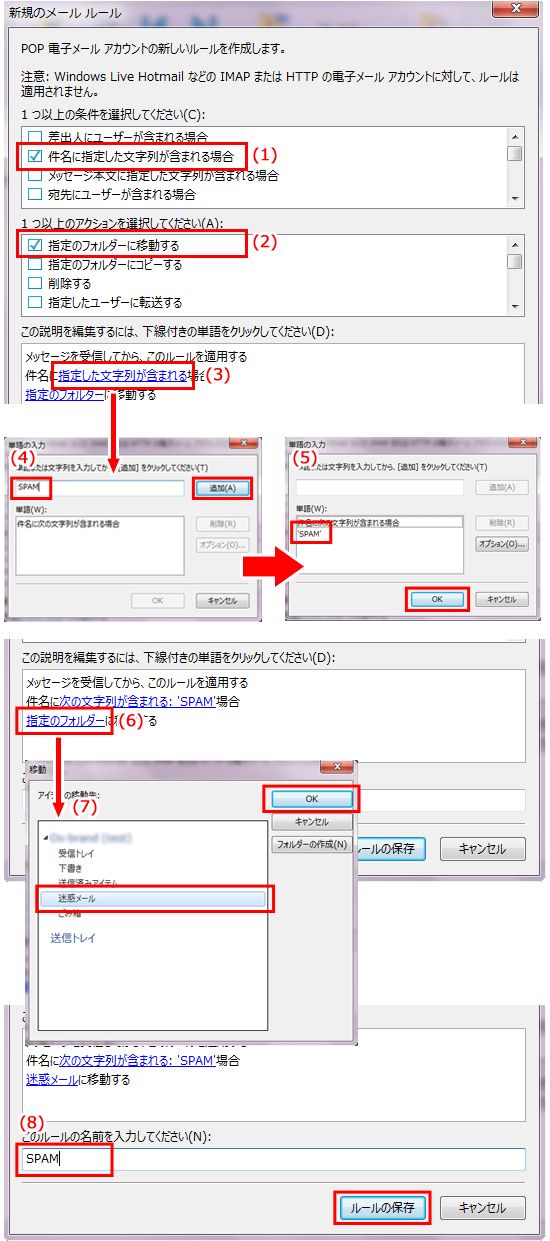
2.新規のメールルールにて、以下のように設定します。
(1)「件名に指定した文字列が含まれる場合」を選択
(2)「指定のフォルダーに移動する」を選択
(3)「指定した文字列が含まれる」をクリック
(4) 件名に含まれる単語や文字列を入力し、[追加]をクリック(例:SPAM)
(5) 単語欄へ追加されたら、[OK]をクリック
(6)「指定のフォルダー」をクリック
(7) SPAMメールを移動したいフォルダを選択(例:迷惑メール)
(8) ルールの名前を任意で入力し、[ルールの保存]をクリック
3.ルールの一覧に追加されたことを確認し、[OK]をクリックします。
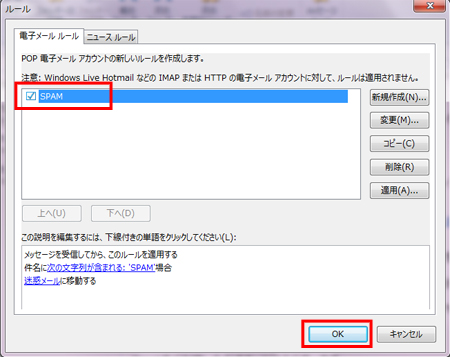
以上で、設定は完了です。
更新日[2017年01月16日]
No.525
こちらの回答は参考になりましたか?
○参考になった
△どちらでもない
×参考にならなかった










