


詳細ページ
DNS切替前のメールアカウントの設定方法を教えてください。
DNS切替が必要な場合、メールの取りこぼしを防ぐため、サーバーの切替前に新しいサーバーでご利用のメールアカウントを追加設定しておく必要があります。
同じメールアドレスのアカウントが二つ存在することになりますので、DNS切替完了後、片方のアカウントを削除します。
以下のいずれかの方法をお試しください。
※旧サーバが「POP3」で設定されている場合のご案内です。
「IMAP」で設定されている場合はお問い合わせください。
1.各種メールソフトへ、新しいサーバー用のアカウントを追加します。
アカウントの追加方法は、以下のリンクをクリックしてご覧ください。
▼新しくアカウント(アドレス)を追加する方法
2.DNS切替完了を待ちます。
この間、新旧いずれかのサーバーでメールを受信しますので、切替が終わるまでは
いずれのアカウントも削除しないでください。
※DNSの切替には最大72時間かかります。
3.DNS切替が完了したら、旧サーバーで利用していたアカウントの情報に新サーバーの
アカウント情報を上書きします。
書き換える情報は、「メールサーバー・アカウント・パスワード」の3箇所です。
各メールソフトの設定変更方法は、以下をご参照ください。
▼メールアカウントの設定を確認・変更する方法
4.手順1で作成したアカウントの受信トレイに受信したメールがあれば、もう一方の
アカウントの受信トレイにメールを移動します。
▼Outlook
移動したいメールを選択 >「ホーム」タブ内「移動」ボタンをクリック > 移動先のフォルダを選択
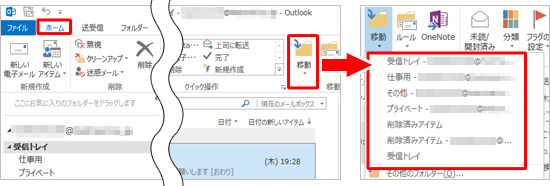
▼Thunderbird
移動したいメールを右クリック >「メッセージを移動」を選択 > 移動先のフォルダを選択

5.手順1で作成したアカウントの受信トレイにメールが一通もないことを確認し、アカ
ウントを削除します。
<参考>
≫≫Q.Outlookでメールアカウントを削除する方法を教えてください。
≫≫Q.Thunderbirdでメールアカウントを削除する方法を教えてください。
1.各種メールソフトへ、新しいサーバー用のアカウントを追加します。
アカウントの追加方法は、以下のリンクをクリックしてご覧ください。
▼新しくアカウント(アドレス)を追加する方法
2.DNS切替完了を待ちます。
この間、新旧いずれかのサーバーでメールを受信しますので、切替が終わるまでは
いずれのアカウントも削除しないでください。
※DNSの切替には最大72時間かかります。
3.手順1で作成したアカウントで受信していることを確認したら、旧サーバーのアカウ
ントを削除します。
<参考>
≫≫Q.Outlookでメールアカウントを削除する方法を教えてください。
≫≫Q.Thunderbirdでメールアカウントを削除する方法を教えてください。
同じメールアドレスのアカウントが二つ存在することになりますので、DNS切替完了後、片方のアカウントを削除します。
以下のいずれかの方法をお試しください。
※旧サーバが「POP3」で設定されている場合のご案内です。
「IMAP」で設定されている場合はお問い合わせください。
| パターン1 | 旧アカウントに上書きして使用する |
※あらかじめ、メールやアドレス帳のバックアップを取っておくことをお勧めいたします。
バックアップの取り方については、以下のリンクをご参照ください。
<Microsoft Outlook>
Q.Outlookで、メールやアドレス帳のバックアップを取る方法を教えてください。
<Thunderbird>
Q.Thunderbirdで、メールやアドレス帳のバックアップを取る方法を教えてください。
バックアップの取り方については、以下のリンクをご参照ください。
<Microsoft Outlook>
Q.Outlookで、メールやアドレス帳のバックアップを取る方法を教えてください。
<Thunderbird>
Q.Thunderbirdで、メールやアドレス帳のバックアップを取る方法を教えてください。
1.各種メールソフトへ、新しいサーバー用のアカウントを追加します。
アカウントの追加方法は、以下のリンクをクリックしてご覧ください。
▼新しくアカウント(アドレス)を追加する方法
2.DNS切替完了を待ちます。
この間、新旧いずれかのサーバーでメールを受信しますので、切替が終わるまでは
いずれのアカウントも削除しないでください。
※DNSの切替には最大72時間かかります。
 |
DNS切り替え中のメール受信漏れ防止のために、DNS切替前に旧アカウントのサーバー名を “IPアドレス” に書き換えておくことをお勧めします。 旧サーバーの情報に関しては、サーバー管理者様へお問い合わせください。 |
3.DNS切替が完了したら、旧サーバーで利用していたアカウントの情報に新サーバーの
アカウント情報を上書きします。
書き換える情報は、「メールサーバー・アカウント・パスワード」の3箇所です。
| ※ | Thunderbirdでは、サーバー名・ユーザー名を書き換え後、送受信時にパスワードの入力を求めてきますので、新しいパスワードを入力し、保存してください。 |
各メールソフトの設定変更方法は、以下をご参照ください。
▼メールアカウントの設定を確認・変更する方法
4.手順1で作成したアカウントの受信トレイに受信したメールがあれば、もう一方の
アカウントの受信トレイにメールを移動します。
▼Outlook
移動したいメールを選択 >「ホーム」タブ内「移動」ボタンをクリック > 移動先のフォルダを選択
▼Thunderbird
移動したいメールを右クリック >「メッセージを移動」を選択 > 移動先のフォルダを選択
5.手順1で作成したアカウントの受信トレイにメールが一通もないことを確認し、アカ
ウントを削除します。
<参考>
≫≫Q.Outlookでメールアカウントを削除する方法を教えてください。
≫≫Q.Thunderbirdでメールアカウントを削除する方法を教えてください。
| パターン2 | 旧アカウントを削除する |
※あらかじめ、メールやアドレス帳のバックアップを取っておくことをお勧めいたします。
バックアップの取り方については、以下のリンクをご参照ください。
<Microsoft Outlook>
Q.Outlookで、メールやアドレス帳のバックアップを取る方法を教えてください。
<Thunderbird>
Q.Thunderbirdで、メールやアドレス帳のバックアップを取る方法を教えてください。
バックアップの取り方については、以下のリンクをご参照ください。
<Microsoft Outlook>
Q.Outlookで、メールやアドレス帳のバックアップを取る方法を教えてください。
<Thunderbird>
Q.Thunderbirdで、メールやアドレス帳のバックアップを取る方法を教えてください。
1.各種メールソフトへ、新しいサーバー用のアカウントを追加します。
アカウントの追加方法は、以下のリンクをクリックしてご覧ください。
▼新しくアカウント(アドレス)を追加する方法
2.DNS切替完了を待ちます。
この間、新旧いずれかのサーバーでメールを受信しますので、切替が終わるまでは
いずれのアカウントも削除しないでください。
※DNSの切替には最大72時間かかります。
|
|
DNS切り替え中のメール受信漏れ防止のために、DNS切替前に旧アカウントのサーバー名を “IPアドレス” に書き換えておくことをお勧めします。 旧サーバーの情報に関しては、サーバー管理者様へお問い合わせください。 |
3.手順1で作成したアカウントで受信していることを確認したら、旧サーバーのアカウ
ントを削除します。
<参考>
≫≫Q.Outlookでメールアカウントを削除する方法を教えてください。
≫≫Q.Thunderbirdでメールアカウントを削除する方法を教えてください。
更新日[2025年11月12日]
No.980
こちらの回答は参考になりましたか?
○参考になった
△どちらでもない
×参考にならなかった










