


詳細ページ
Outlookで、メールやアドレス帳のバックアップを取る方法を教えてください。
▼個人用フォルダーファイルのバックアップ
※個人用フォルダーファイルとは、Outlook上で作成された受信トレイ、送信トレイ、送信済みアイ
テム、削除済みアイテム、予定表、連絡先、タスクなどのフォルダーを含むファイルです。
※Outlookでは、メールアカウントのバックアップはできません。
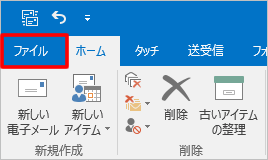
1.「ファイル」を開きます。
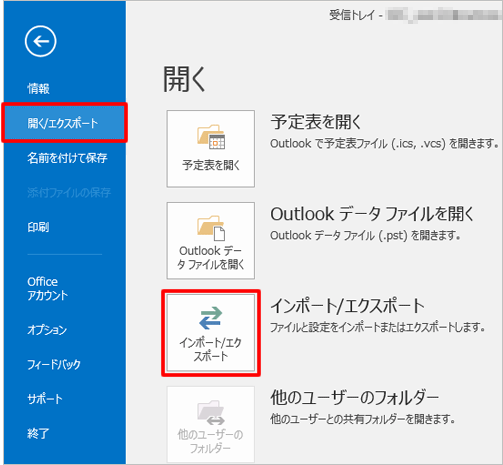
2.「開く/エクスポート」>「インポート/エクスポート」をクリックします。
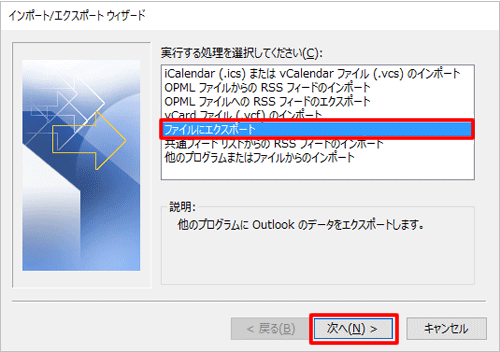
3.「実行する処理を選択してください」欄から「ファイルにエクスポート」を選択し、
「次へ」をクリックします。
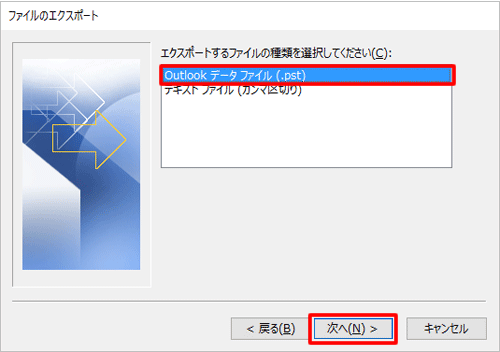
4.「エクスポートするファイルの種類を選択してください」欄から「Outlookデータ
ファイル(.pst)」を選択し、「次へ」をクリックします。
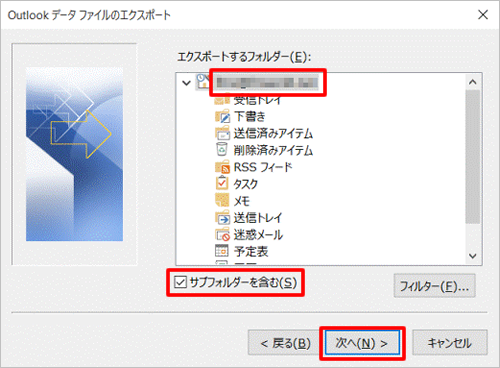
5.「エクスポートするフォルダー」欄から該当のフォルダーを選択し、「サブフォル
ダーを含む」にチェックを入れて、「次へ」をクリックします。
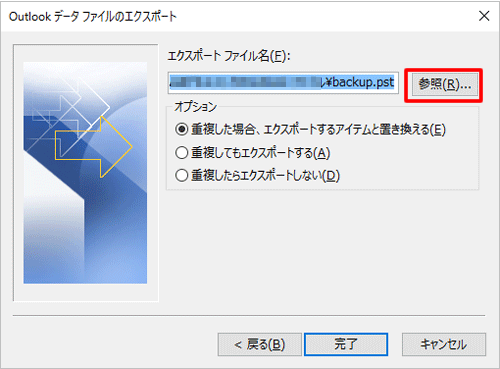
6.「エクスポートファイル名」欄の「参照」をクリックします。
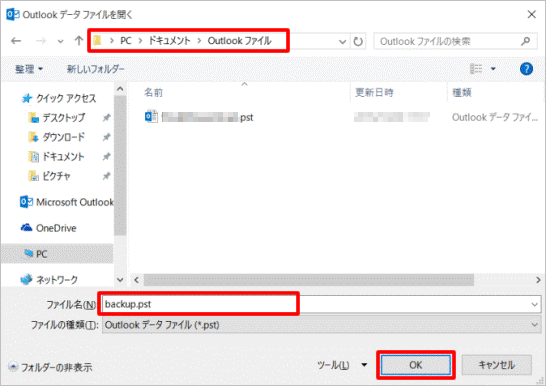
7.バックアップデータを保存したいフォルダーを開き、「ファイル名」欄に任意の名前
を入力して、「OK」をクリックします。
※初期設定では、「ドキュメント」の「Outlookファイル」フォルダー内に、「backup」という
ファイル名で保存されます。
8.「エクスポートファイル名」欄に、手順7で設定した保存先フォルダー名とファイル
名が表示されていることを確認し、「完了」をクリックします。

9.バックアップファイルにパスワードを設定する場合は、任意のパスワードを入力し、
「OK」をクリックします。
パスワードを設定しない場合は、何も入力せずに「OK」をクリックします。

以上で作業完了です。
指定した場所へデータが保存されていることをご確認ください。
複数のアカウントをご設定の場合は、各アカウントごとにエクスポートを行ってください。
※個人用フォルダーファイルとは、Outlook上で作成された受信トレイ、送信トレイ、送信済みアイ
テム、削除済みアイテム、予定表、連絡先、タスクなどのフォルダーを含むファイルです。
※Outlookでは、メールアカウントのバックアップはできません。
1.「ファイル」を開きます。
●Outlook2010:[ファイル] > [開く] > [インポート] の後、手順3へ
●Outlook2007:[ファイル] > [インポートとエクスポート] の後、手順3へ
●Outlook2007:[ファイル] > [インポートとエクスポート] の後、手順3へ
2.「開く/エクスポート」>「インポート/エクスポート」をクリックします。
3.「実行する処理を選択してください」欄から「ファイルにエクスポート」を選択し、
「次へ」をクリックします。
4.「エクスポートするファイルの種類を選択してください」欄から「Outlookデータ
ファイル(.pst)」を選択し、「次へ」をクリックします。
●Outlook2007:「個人用フォルダファイル(.pst)」を選択
5.「エクスポートするフォルダー」欄から該当のフォルダーを選択し、「サブフォル
ダーを含む」にチェックを入れて、「次へ」をクリックします。
6.「エクスポートファイル名」欄の「参照」をクリックします。
7.バックアップデータを保存したいフォルダーを開き、「ファイル名」欄に任意の名前
を入力して、「OK」をクリックします。
※初期設定では、「ドキュメント」の「Outlookファイル」フォルダー内に、「backup」という
ファイル名で保存されます。
8.「エクスポートファイル名」欄に、手順7で設定した保存先フォルダー名とファイル
名が表示されていることを確認し、「完了」をクリックします。
9.バックアップファイルにパスワードを設定する場合は、任意のパスワードを入力し、
「OK」をクリックします。
パスワードを設定しない場合は、何も入力せずに「OK」をクリックします。
以上で作業完了です。
指定した場所へデータが保存されていることをご確認ください。
複数のアカウントをご設定の場合は、各アカウントごとにエクスポートを行ってください。
更新日[2018年02月26日]
No.982
こちらの回答は参考になりましたか?
○参考になった
△どちらでもない
×参考にならなかった










