


詳細ページ
Outlookのインポート機能を使って、メールやアドレス帳を復元する方法を教えてください。
※あらかじめ、メールやアドレス帳のデータをエクスポートしておく必要があります。
エクスポートがお済みでない場合は、下記をご参照ください。
≫Outlookで、メールやアドレス帳のバックアップを取る方法を教えてください。
エクスポートがお済みでない場合は、下記をご参照ください。
≫Outlookで、メールやアドレス帳のバックアップを取る方法を教えてください。
▼個人用フォルダーファイルの復元
※個人用フォルダーファイルとは、Outlook上で作成された受信トレイ、送信トレイ、送信済みアイ
テム、削除済みアイテム、予定表、連絡先、タスクなどのフォルダーを含むファイルです。
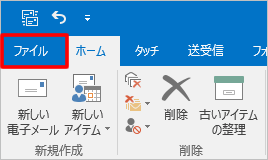
1.「ファイル」を開きます。
●Outlook2010:[ファイル] > [開く] > [インポート] の後、手順3へ
●Outlook2007:[ファイル] > [インポートとエクスポート] の後、手順3へ
●Outlook2007:[ファイル] > [インポートとエクスポート] の後、手順3へ
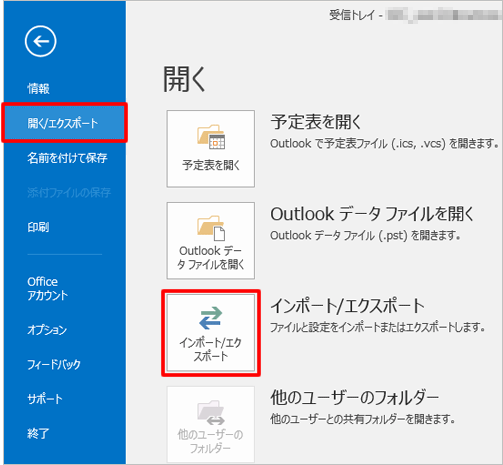
2.「開く/エクスポート」>「インポート/エクスポート」をクリックします。
3.「実行する処理を選択してください」欄から「他のプログラムまたはファイルからの
インポート」を選択し、「次へ」をクリックします。

4.「インポートするファイルの種類を選択してください」欄から「Outlookデータ
ファイル(.pst)」を選択し、「次へ」をクリックします。

●Outlook2007:「個人用フォルダファイル(.pst)」を選択
5.「インポートするファイル」欄の「参照」をクリックします。

6.事前にバックアップした個人用フォルダーファイルを選択し、「開く」をクリック
します。

7.「Outlookデータファイルのインポート」画面に戻ったら、「次へ」をクリックしま
す。

8.バックアップファイルにパスワードを設定してエクスポートした場合は、パスワード
の入力画面が表示されます。
「パスワード」ボックスに、パスワードを入力して「OK」をクリックします。
※パスワードを設定していない場合は、この画面は表示されません。

9.「インポートするフォルダーの選択」欄から「Outlookデータファイル」を選択
し、「サブフォルダーを含む」にチェックを入れて、「完了」をクリックします。

以上で作業完了です。
個人用フォルダーが復元されていることをご確認ください。
更新日[2018年02月26日]
No.990
こちらの回答は参考になりましたか?
○参考になった
△どちらでもない
×参考にならなかった










