


詳細ページ
Thunderbirdのインポート機能を使って、メールを復元する方法を教えてください。
※あらかじめ、メールデータをエクスポートしておく必要があります。
エクスポートがお済みでない場合は、下記をご参照ください。
≫Thunderbirdで、メールやアドレス帳のバックアップを取る方法を教えてください。
エクスポートがお済みでない場合は、下記をご参照ください。
≫Thunderbirdで、メールやアドレス帳のバックアップを取る方法を教えてください。

※「ImportExportTools」のインストールがお済みの場合は、手順7へお進みください。
| 1. |
Thunderbirdにメッセージデータをインポートするためのアドオン(拡張機能)をインストールします。 以下のページへアクセスし「ImportExportTools」をインストールします。 ≫https://addons.mozilla.org/ja/thunderbird/addon/importexporttools/ ※メッセージデータをインポートするには、アドオンのインストールが必須となっております。 「今すぐダウンロード」をクリックし、「名前を付けて保存」でデスクトップなど分かりやすい場所へ保存します。 |

| 2. | Thunderbirdのメニューバー「ツール」>「アドオン」をクリックします。 |

| 3. | アドオンマネージャーが表示されたら、歯車のアイコンをクリックし「ファイルからアドオンをインストール」を選択します。 |

| 4. | 手順1で保存したアドオンを選択し、「開く」をクリックします。 |

| 5. | 以下のようなメッセージが表示されたら、「今すぐインストール」をクリックします。 |

| 6. | インストールが完了したら、画面上部「今すぐ再起動」をクリックし、Thunderbirdを再起動します。 |

| 7. |
メッセージをインポートするためのフォルダを作成しておきます。 アカウント名の上で右クリックし、「新しいフォルダ」よりインポート用のフォルダを作成します。 |

| 8. | 作成したフォルダ上で右クリックし、「ImportExportTools」>「フォルダからすべてのemlファイルをインポート」>「サブフォルダも含む」をクリックします。 |

| 9. | フォルダの選択画面が表示されますので、事前にエクスポートして保存したメッセージデータのフォルダを選択し、「フォルダーの選択」をクリックします。 |
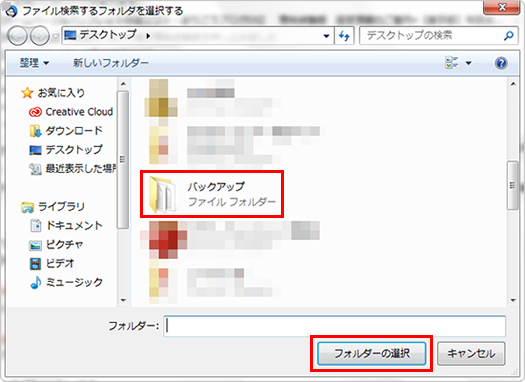
インポートが始まり、画面下部にインポート状況が表示されます。

| 10. | インポートが完了したら、インポート用フォルダ内にメールがあることをご確認ください。 |

※インポートしたフォルダ名は英語で生成されます。
|
Deleted Items (ごみ箱) |
Drafts (下書き) |
Inbox (受信トレイ) |
Junk E-mail (迷惑メール) |
|
Sent Items (送信済みアイテム) |
Outbox (送信トレイ) |
Storage Folders (保存フォルダ) |
Your Feeds (フィード) |
中身を確認し、必要に応じてThunderbird上でフォルダ移動してください。
更新日[2018年02月26日]
No.991
こちらの回答は参考になりましたか?
○参考になった
△どちらでもない
×参考にならなかった










