

詳細ページ
SPAMメールを、Microsoft Outlook 365 (デスクトップ版)または Outlook 2024(デスクトップ版)で指定フォルダに振り分ける方法を教えてください。
「仕分けルール」を設定することで、指定フォルダへ振り分けることができます。
以下、手順をご案内致します。

リボンレイアウトはクラシックリボンでのご案内をいたします。
画面右上にある 「∨」アイコン をクリックするとリボンレイアウトが選択できます。

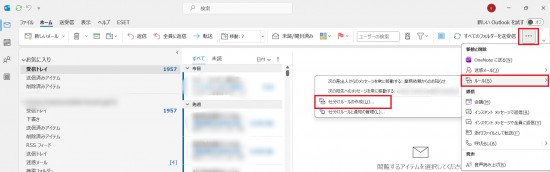
1.「ホーム」タブを開き、「ルール」より 「仕分けルールと通知の管理」を選択します。

※「ルール」が出ない場合は、「・・・」のリボンの「ルール」より 「仕分けルールと通知の管理」を選択します。
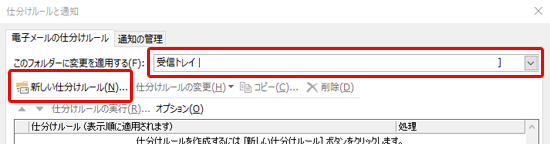
2.「仕分けルールと通知」ウィンドウが表示されます。
ルールを設定する対象アドレスを指定の上、「電子メールの仕分けルール」タブの
「新しい仕分けルール」をクリックします。
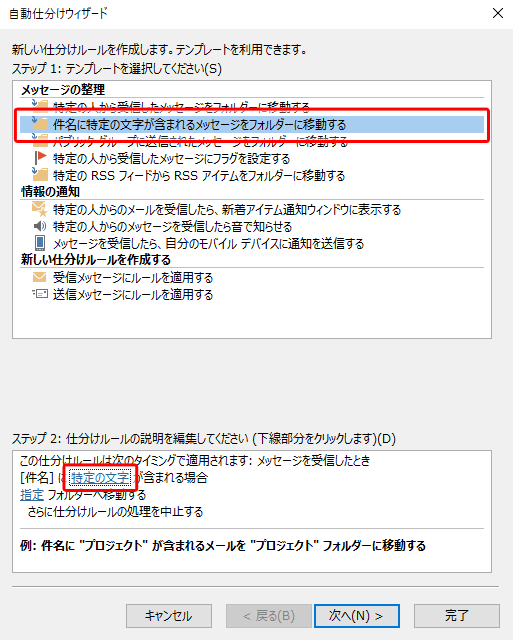
3.「自動仕分けウィザード」が表示されますので、以下のように設定します。
▼ステップ1:テンプレートを選択してください
「件名に特定の文字が含まれるメッセージをフォルダーに移動する」を選択
▼ステップ2:仕分けルールの説明を編集してください
「特定の文字」をクリックします
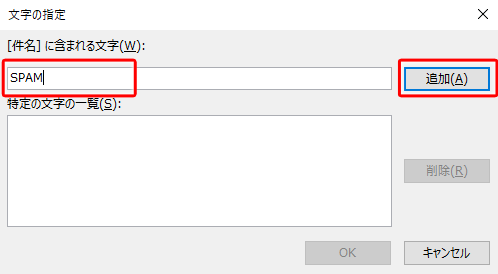
4.「文字の指定」ウィンドウが表示されますので、以下のように設定します。
(1)「[件名]に含まれる文字」欄に、“SPAM” と入力し、[追加]ボタンをクリック
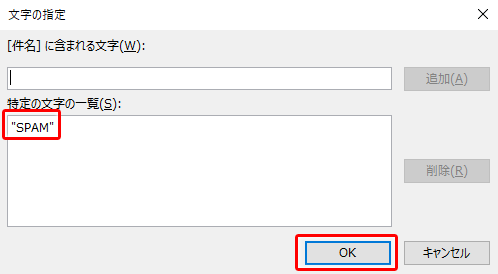
(2)「特定の文字の一覧」に “SPAM” が追加されたことを確認し、[OK]をクリック
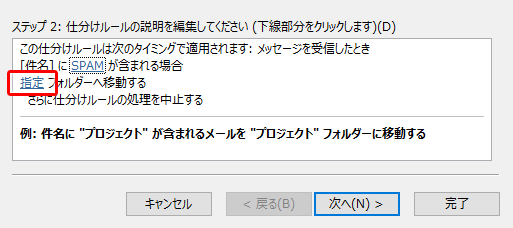
5.「自動仕分けウィザード」に戻ったら、引き続き以下を設定します。
▼ステップ2:仕分けルールの説明を編集してください
「指定」をクリックします
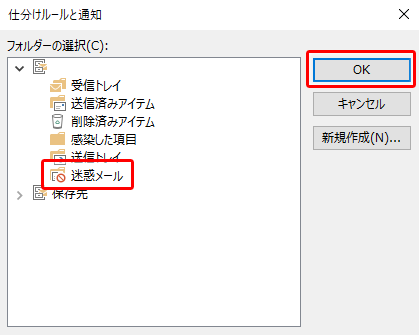
6.フォルダーの選択より、SPAMメールを移動したいフォルダを選択し、[OK]をクリッ
クします。(例:迷惑メール)
7.「自動仕分けウィザード」に戻ったら、[次へ]をクリックし、以下の設定をします。
▼ステップ1:条件を選択してください
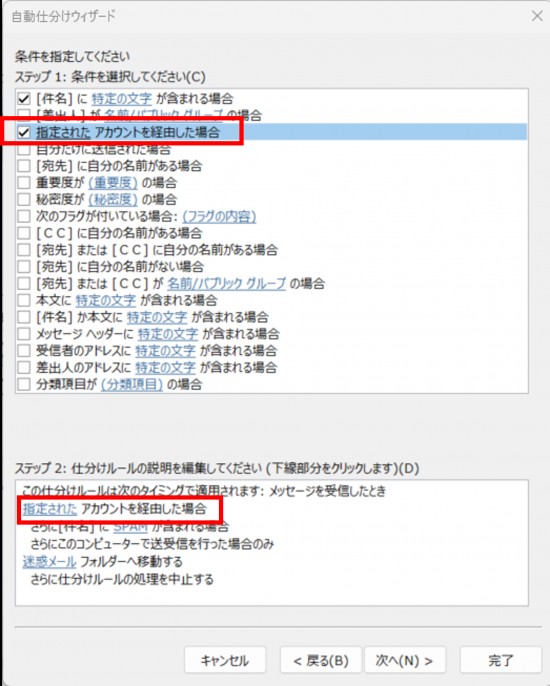
「指定されたアカウントを経由した場合」を選択
▼ステップ2:仕分けルールの説明を編集してください
「指定された」をクリックします
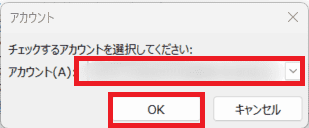
8.「アカウント」ウィンドウが表示されますので、振り分けルールを適用したいアカウントを選択し、[OK]をクリックします。
9.「自動仕分けウィザード」に戻ったら、「次へ」で画面を進めます。
“条件を指定してください”
“メッセージに対する処理を選択してください”
“例外条件を選択します”
上記の各画面にて「次へ」をクリックしてください。
10. 仕分けルールの名前を任意で入力し、[完了]をクリックします。
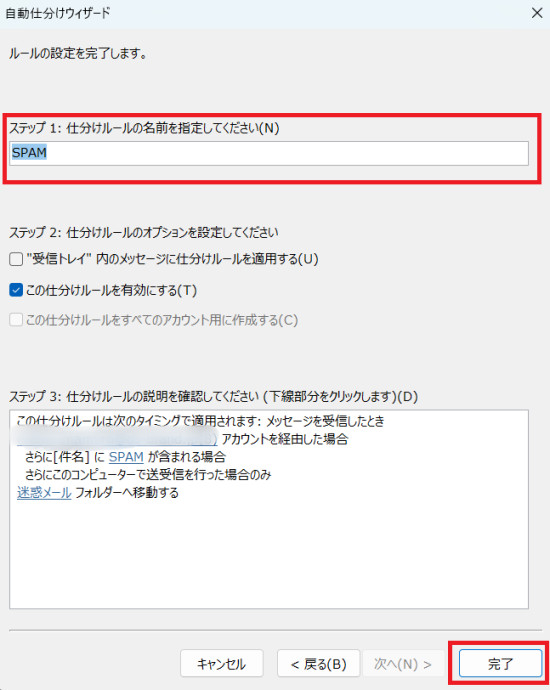
以上で設定は完了です。
以下、手順をご案内致します。
リボンレイアウトはクラシックリボンでのご案内をいたします。
画面右上にある 「∨」アイコン をクリックするとリボンレイアウトが選択できます。
1.「ホーム」タブを開き、「ルール」より 「仕分けルールと通知の管理」を選択します。
※「ルール」が出ない場合は、「・・・」のリボンの「ルール」より 「仕分けルールと通知の管理」を選択します。
2.「仕分けルールと通知」ウィンドウが表示されます。
ルールを設定する対象アドレスを指定の上、「電子メールの仕分けルール」タブの
「新しい仕分けルール」をクリックします。
3.「自動仕分けウィザード」が表示されますので、以下のように設定します。
▼ステップ1:テンプレートを選択してください
「件名に特定の文字が含まれるメッセージをフォルダーに移動する」を選択
▼ステップ2:仕分けルールの説明を編集してください
「特定の文字」をクリックします
4.「文字の指定」ウィンドウが表示されますので、以下のように設定します。
(1)「[件名]に含まれる文字」欄に、“SPAM” と入力し、[追加]ボタンをクリック
(2)「特定の文字の一覧」に “SPAM” が追加されたことを確認し、[OK]をクリック
5.「自動仕分けウィザード」に戻ったら、引き続き以下を設定します。
▼ステップ2:仕分けルールの説明を編集してください
「指定」をクリックします
6.フォルダーの選択より、SPAMメールを移動したいフォルダを選択し、[OK]をクリッ
クします。(例:迷惑メール)
7.「自動仕分けウィザード」に戻ったら、[次へ]をクリックし、以下の設定をします。
▼ステップ1:条件を選択してください
「指定されたアカウントを経由した場合」を選択
▼ステップ2:仕分けルールの説明を編集してください
「指定された」をクリックします
8.「アカウント」ウィンドウが表示されますので、振り分けルールを適用したいアカウントを選択し、[OK]をクリックします。
9.「自動仕分けウィザード」に戻ったら、「次へ」で画面を進めます。
“条件を指定してください”
“メッセージに対する処理を選択してください”
“例外条件を選択します”
上記の各画面にて「次へ」をクリックしてください。
10. 仕分けルールの名前を任意で入力し、[完了]をクリックします。
以上で設定は完了です。
更新日[2026年01月06日]
No.1483
こちらの回答は参考になりましたか?
○参考になった
△どちらでもない
×参考にならなかった










